
Как оцифровать старые фотографии и дать им вторую жизнь
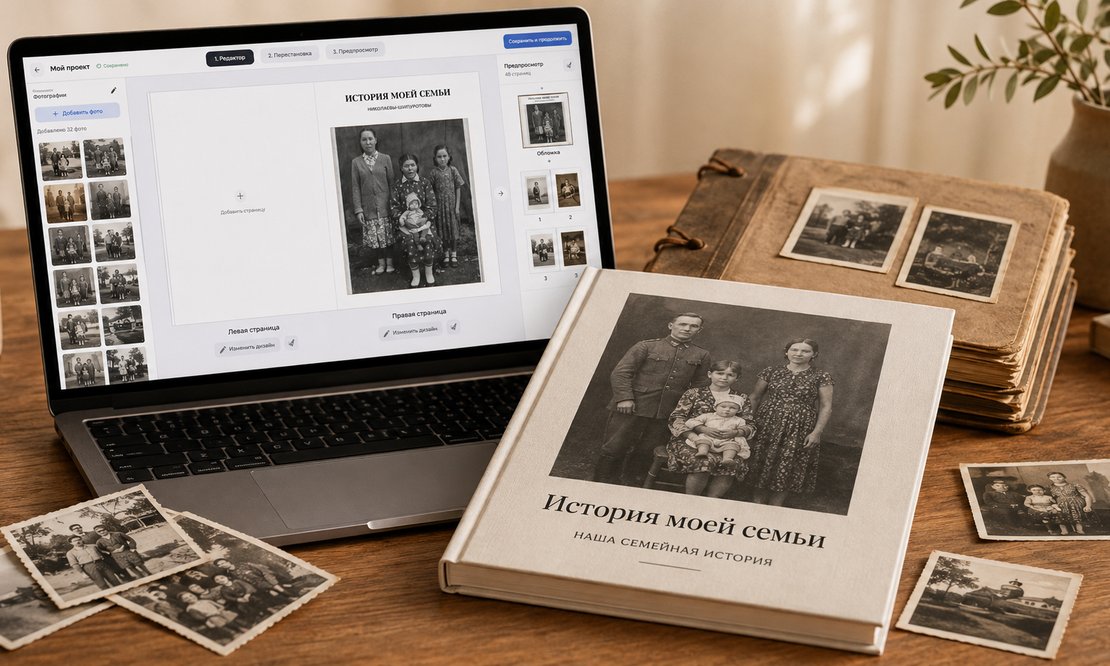
Старые фото стареют быстрее, чем мы думаем. Они выцветают, рвутся и теряются. Пока вы откладываете сканирование, изображения тускнеют, а надписи на обороте становятся нечитаемыми. Оцифровка спасет не только лица, но и важные сведения на обороте снимка: даты, имена, места съемки.
В статье разберем, как сделать качественные сканы, как описать снимки, чтобы легко понять, кто на них изображен, и как не допустить, чтобы семейный альбом превратился в бездушную папку на диске.
Зачем оцифровывать старые фотографии
Цифровую копию проще хранить и делиться ею с родными. Но для семейного архива есть еще одна важная причина. Самые старые и единственные в своем роде снимки бесценны — их оцифровывают в первую очередь, невзирая на качество, потому что второго такого кадра просто нет.
Что оцифровывать в первую очередь
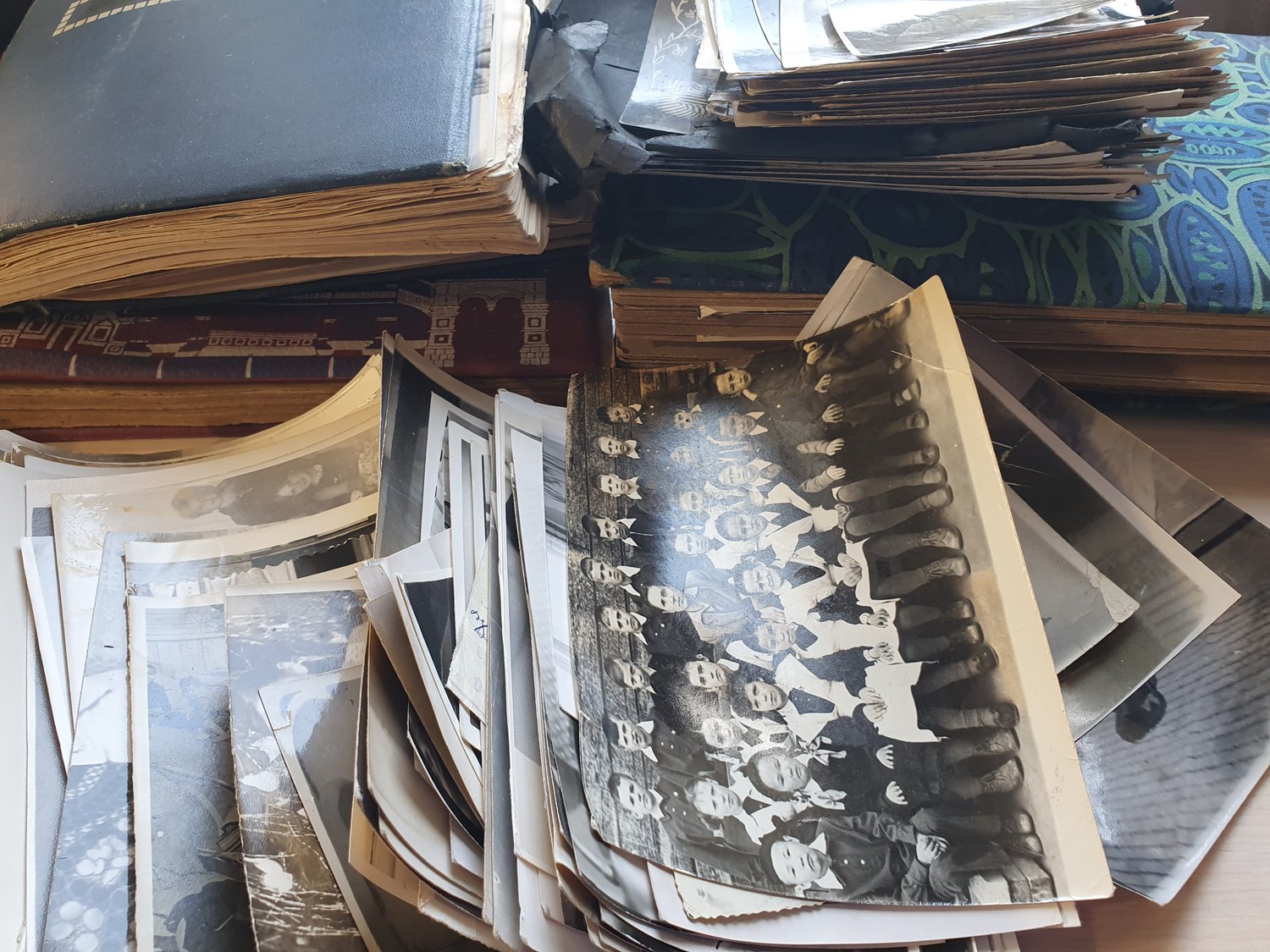
Если альбомов много, начните с сортировки. В приоритете — прямые предки и значимые события: рождения, свадьбы, переезды, большие юбилеи; портреты и групповые снимки, где хорошо видны лица. Предпочтение отдается фотографиям хорошего качества, но самые старые и уникальные сканируйте в любом состоянии.
Если на обратной стороне есть дарственная надпись, пояснение или подпись — это часть документа, и ее обязательно нужно оцифровать вместе с лицевой стороной.
Затем переходите к боковым родственникам.
Отдельным блоком оцифруйте старые фотографии с неизвестными вам лицами. В процессе погружения в семейную историю, возможно, они тоже окажутся частью вашего родословного древа.
Подготовка к сканированию
Подготовка к сканированию важный этап. Ведь если процесс правильно налажен, сканирование семейного архива займет не более одного дня.
Подготовка фото
Хорошая копия начинается с чистого оригинала. Аккуратно смахните пыль со снимка. Используйте мягкую кисть или специальную щетку для удаления пыли. Не применяйте воду или чистящие средства, чтобы не повредить материалы. Иногда советуют протереть легкие загрязнения мягкой тканью. Но мы не рекомендуем этого делать даже без нажима, чтобы не испортить фото. Лучше после удалить дефект программными средствами.
Слегка свернутые фотографии положите под пресс (подойдет стопка книг), проложив с обеих сторон калькой, на несколько часов или дней. Сильно свернутые, хрупкие снимки лучше не распрямлять силой во избежание заломов.
Подготовка сканера
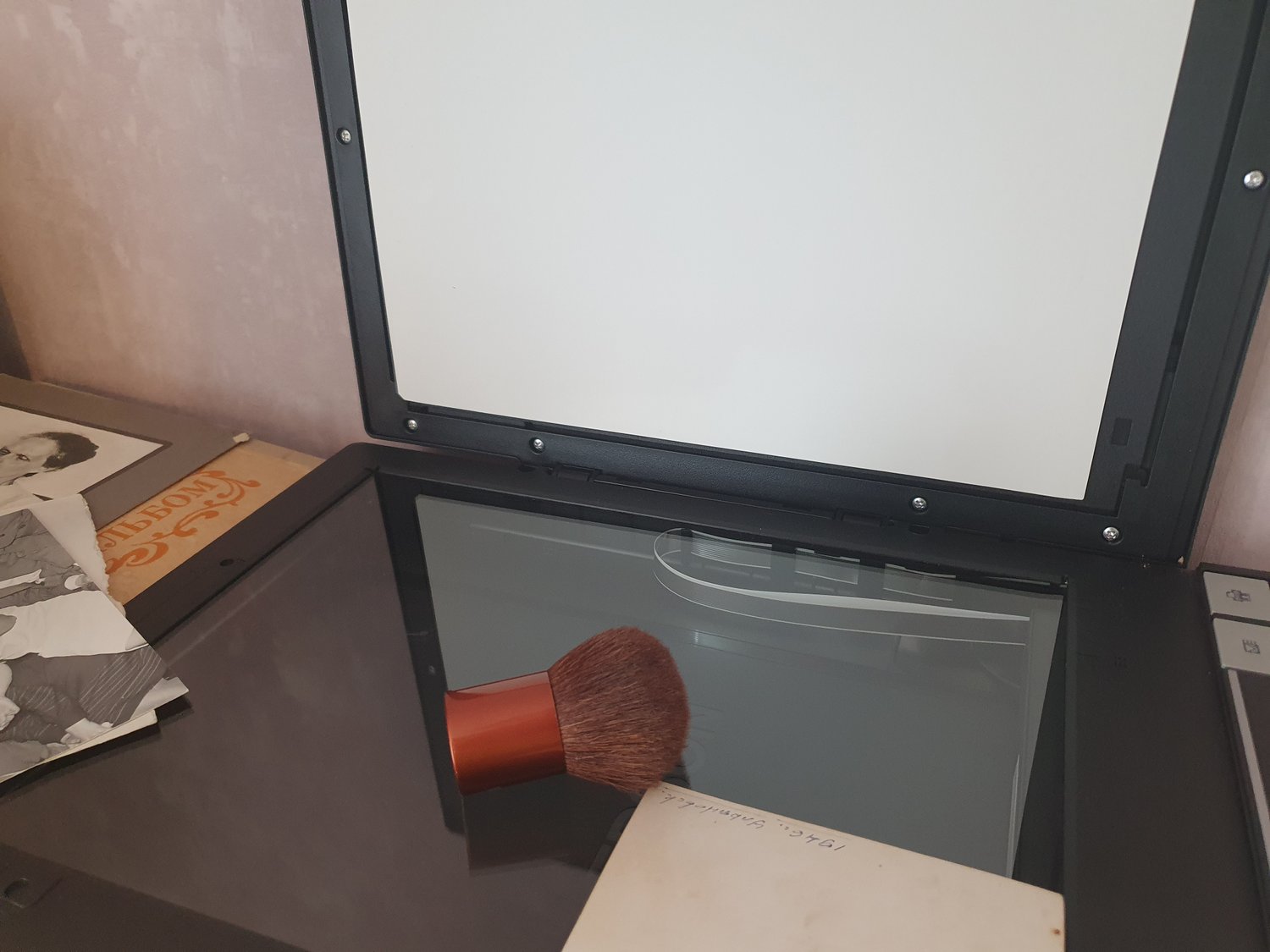
Лучше всего использовать планшетный сканер с хорошим разрешением. Удалите пыль и разводы со стекла сканера. Для этого подойдет:
- мягкая кисть для косметики или линз (абсолютно чистая),
- сжатый воздух в баллончике (продается в компьютерном магазине),
- микрофибровая салфетка для оптики,
- мягкая безворсовая ткань.
Не используйте химию.
Подготовка смарфона
Если сканера нет и вы собираетесь снимать камерой или телефоном, заранее подготовьте:
- ровное место с рассеянным дневным светом,
- штатив, чтобы избежать дрожания камеры,
- приложение-сканер.
Настройте камеру на максимальное разрешение и отключите функцию «улучшения» изображений, чтобы сохранить оригинальный вид материалов.
Как сканировать: настройки для качественного результата
Несколько правил, которые отличают архивную копию от «просто скана».
1. Сканируйте обе стороны — оборот с подписью для генеалога не менее важен, чем лицевая сторона.
2. Если фото выцветшее, положите сверху плотный белый лист бумаги — это уберет тень от крышки.
3. Установите на сканере цветной режим RGB 24-bit даже для черно-белых фото — так потом проще убрать пятна и при желании привести снимок к аккуратному ч/б. Для черно-белых фото допустим и режим «Оттенки серого», это уменьшит размер файла.
4. Формат выбирайте по задаче: TIFF или PNG — для архивного хранения, без потерь; JPEG — для быстрой пересылки. При необходимости делайте 2 копии в разных форматах.
Почему семейный альбом нежелательно сканировать в JPG?
JPG — удобный формат для хранения и пересылки: файлы получаются компактными. Но у этого удобства есть обратная сторона — сжатие с потерей качества. Возможно, при первом взгляде разницы будет не видно. Но вы не сможете, например, качественно увеличить фотографию, чтобы рассмотреть мелкие детали. Кроме того, сжатое изображение сложнее улучшать в графических редакторах.
Даже если вы выставили в настройках сохранение в TIFF, дополнительно проверьте, чтобы не было установлено сжатие.
5. Разрешение зависит от типа снимка: около 400 dpi достаточно для документов, 600 dpi — для портретных фотографий, 800 dpi — для групповых, мелкодетальных и совсем маленьких оригиналов.
6. Отключите автоматическое улучшение, в том числе удаление дефектов. Результат может оказаться непредсказуемым или критичным для сохранения важных деталей. Лучше после сканирования в оригинальном виде сделать все необходимые коррекции вручную.
Совет от Famiry: если на фото есть перегиб, разместите его параллельно линии движения лампы сканера, тогда перегиб будет менее заметен.
Если сканера нет: оцифровка смартфоном
Оцифровать альбом можно и камерой смартфона — это выручает, когда нужно сделать цифровые копии срочно или нет сканера, например в гостях у родственников. В любом случае перед съемкой протрите объектив камеры, подготовьте фото и помещение с равномерным освещением — это сильно повлияет на итоговый результат.
Для оцифровки старых фотографий используйте не просто камеру телефона, а специальные приложения-сканеры. Тогда результат получится лучше.
Основные правила оцифровки смартфоном:
- Положите фото на ровную поверхность.
- Держите телефон строго параллельно фотографии, чтобы не получить искажения от наклона. Используйте опору или штатив.
- Снимайте при мягком рассеянном свете (лучше естественном) без бликов, теней и прямых солнечных лучей. Не используйте вспышку. Если используйте лампы, направьте их в потолок, чтобы свет был отраженным.
- Делайте несколько кадров, чтобы выбрать самый резкий. Некоторым приложениям-сканерам требуется несколько снимков с разных ракурсов, которые программа объединяет в одно, устраняя блики.
- Отключите автоматические фильтры в настройках.
Как быстрый способ «оцифровать хоть что-то, пока не потерялось» камера вполне годится. Но для самых ценных и старых снимков лучше все же найти планшетный сканер.

IT-платформа Famiry — сервис для самостоятельного изучения истории семьи и составления интерактивного родословного древа и биографий родственников по архивам и через поиск совпадений.
После сканирования
Когда все фотографии и другие материалы из семейного архива отсканированы, важно их систематизировать для правильного цифрового хранения.
1. Сделайте копии и сложите в отдельную папку сканы, которые нуждаются в реставрации.
2. Придумайте понятную для вас систему наименований файлов и переименуйте их.
3. Продублируйте весь архив на несколько носителей.
Шаблоны названий файлов и папок:
- Бабушка_1975_Свадьба_Фото01.tiff.
- Документы_Дед_Военный билет_1945.tiff.
- Семья_Ивановых_Ленинград_1960.
- Неизвестные_Москва.
Обороты пометьте отдельно (например, к номеру снимка добавьте «об»).
Примерная структура папок:
Архив_Семья_Ивановы_2026/
├── 01_Необработанные_сканы/ (исходные TIFF, не трогать)
├── 02_Обработанные_версии/ (исправленные файлы)
├── 03_Для_печати_и_подарков/ (JPEG высокого качества)
├── 04_Документы_и_описания/ (текстовые файлы с комментариями, кто на фото)
└── README.txt (короткое описание всей папки)
Где хранить цифровой архив
Сохраните получившийся цифровой архив на нескольких носителях:
- Внешний диск — надежное место для хранения больших объемов данных.
- Облака (Google Drive, Яндекс Диск) удобны для доступа с разных устройств.
- Famiry — сервис для сохранения семейной истории. Здесь семейный архив будет напрямую связан с вашим генеалогическим древом и биографиями родственников. Famiry глазами пользователя: как это работает
Бонус: идея подарка для родственников
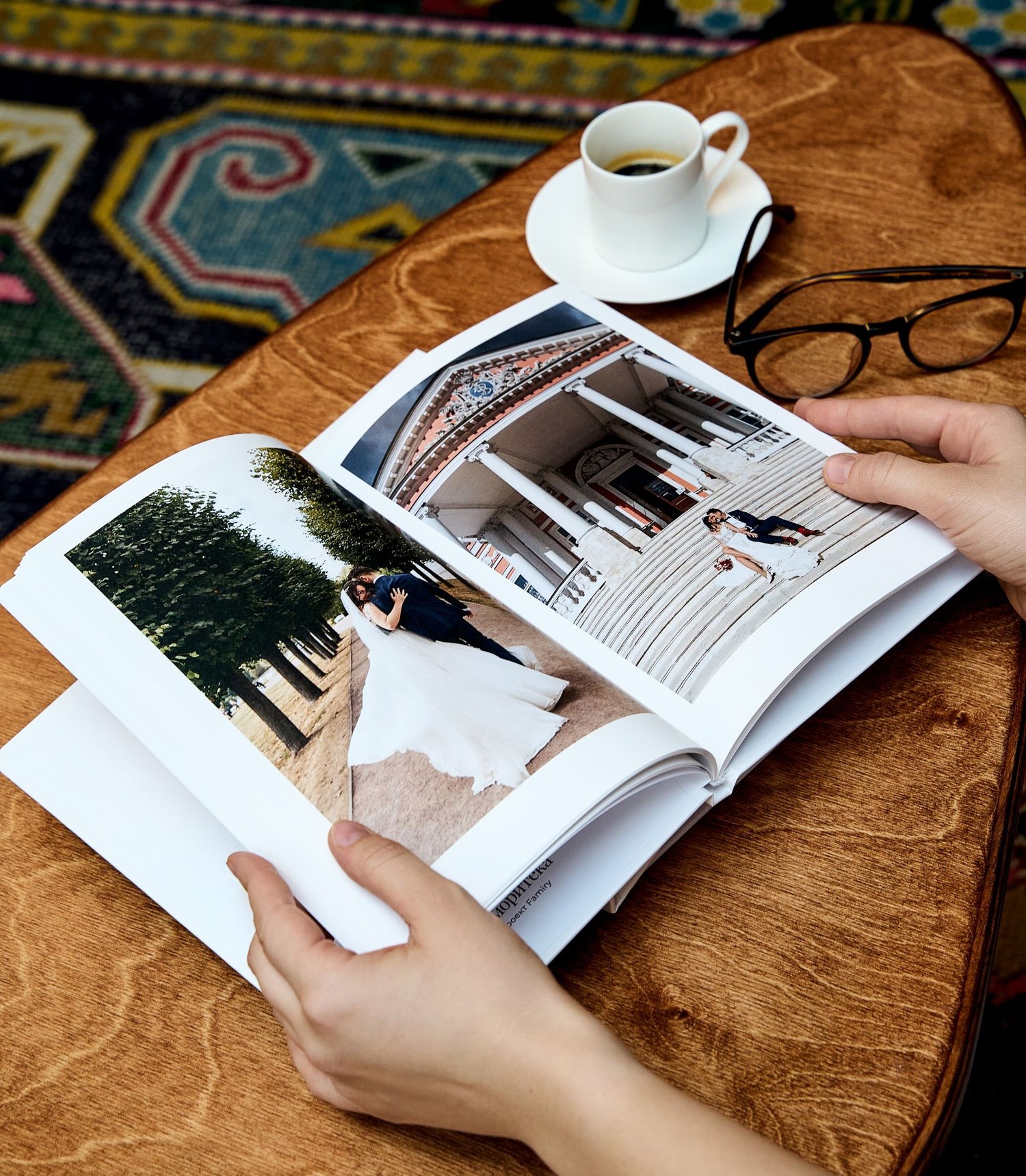
Вы оцифровали самые ценные снимки, а значит остался один шаг до создания оригинального подарка для родственников — семейной фотокниги.
Просто загрузите получившиеся сканы в «Меморитеку» от Famiry и нажмите кнопку «Сгенерировать в один клик». Макет фотокниги с вашими фотографиями будет создан автоматически. Теперь вы можете поменять их местами, как вам нравится, добавить подписи и заказать печать с доставкой по всей России.
Так старые семейные фотографии получат вторую жизнь и не будут лежать мертвым грузом на диске.
Соберите из старых альбомов новую фотокнигу на Famiry — и пересматривайте ее с родными сколько угодно, не рискуя испортить хрупкие оригиналы. Такую книгу удобно взять на семейную встречу, подарить на юбилей, показать детям. А еще это отличный повод собрать родню вместе и наконец опознать всех, кто остался «неизвестным» на старых кадрах. Так оцифровка перестает быть технической задачей, а становится частью живой истории семьи.


Фотокнига про вашу жизнь от генеалогического сервиса Famiry — сохраните дорогие моменты в фотокниге с доставкой на дом.
🔸 для себя 🔸 для семьи 🔸 в подарок
Чек-лист «Семейный цифровой архив»
Проверьте себя перед тем, как выключить компьютер:
- Оцифрованы все фотографии старше 30 лет;
- Оцифрованы наиболее ценные и повреждённые материалы;
- Поврежденные фото отмечены для реставрации;
- Все файлы названы по шаблону;
- Созданы дубликаты в облаке и на диске;
- Файлы сохранены в подходящих папках с логичной структурой;
- Фотографии родственников добавлены в карточки персон в семейном древе Famiry;
- Родственникам предоставлен доступ к древу и цифровому архиву;
- Шаблон фотокниги готов, печать заказана;
- Оригиналы убраны в сухое темное место.
Оцифровка, систематизация и фотокнига — три несложных шага. Но теперь оригиналы в безопасности, а память семьи доступна и жива. Начать можно с одного альбома в ближайшие выходные — а через годы за это родственники скажут вам спасибо.
И не ограничивайтесь фотографиями: свидетельства о рождении, браке и смерти, дипломы, трудовые книжки, письма и открытки рассказывают об истории семьи не меньше, а иногда и больше снимков.
 316
316
 Никита Мороз