
Фотокнига Famiry
 4260
4260
 Famiry Эксперт
Фотокнига Famiry — это удобный и простой конструктор для самостоятельного создания фотокниг с возможностью заказать печать и доставку по всей России.
Содержание:
Создание фотокниги
Название
Загрузка фотографий
Обложка
Расстановка фотографий
Шаблоны страниц
Автоматическая расстановка фотографий
Удаление фотографий
Редактирование фотографий
Добавление текста
Перестановка страниц
Предпросмотр
Оформление заказа на печать
Доставка
Черновики
FAQ
Создание фотокниги
Чтобы начать создавать фотокнигу зарегистрируйтесь или авторизируйтесь в сервисе Famiry.
Для перехода в раздел фотокниги нажмите в левом меню «Печать фотокниг» или перейдите в Меморитеку по ссылке и авторизуйтесь в Famiry.

Вы попадете на главную страницу Меморитеки. Здесь кратко описан функционал и представлена возможность выбрать: собирать книгу самостоятельно или доверить дизайнеру.


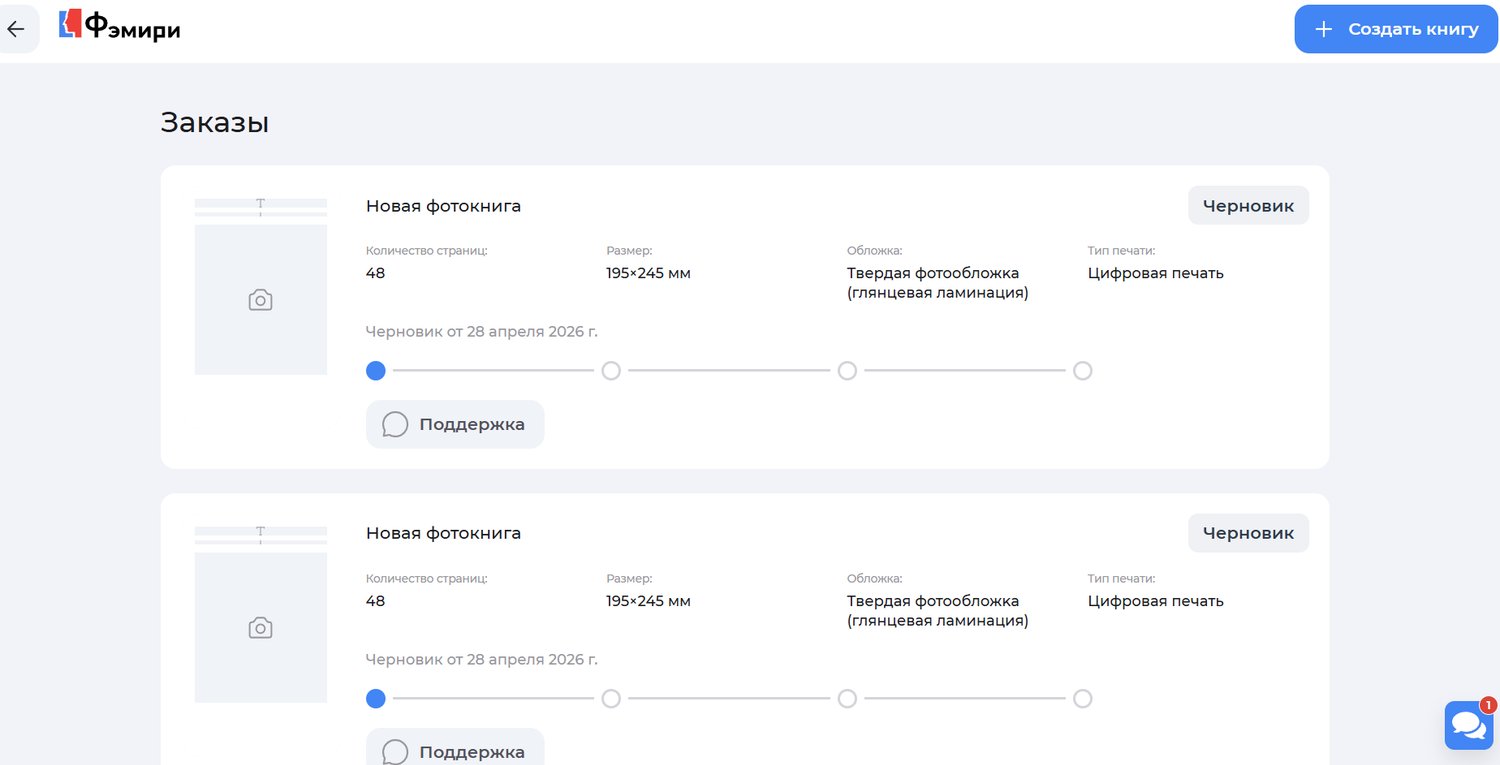
Если вы хотите самостоятельно разместить фотографии в фотокниге, нажмите кнопку «Собрать фотокнигу». Откроется страница со списком черновиков. Выберите нужный или нажмите кнопку «Создать книгу».
Создание новой книги начинается с процесса автогенерации. Просто загрузите отобранные для книги фотографии в открывшееся окно и нажмите кнопку «Сгенерировать в один клик». Ваша книга будет сверстана автоматически.




После этого откроется Конструктор, в котором вы можете отредактировать получившуюся книгу, поменять шаблоны страниц, поменять местами фото или страницы целиком, добавить текст, подписи и название.
Если вы хотите собирать свою книгу самостоятельно уже с первой фотографии, загрузите в окно загрузки только одно фото и нажмите кнопку «Сгенерировать в один клик». После этого вы также попадете в Конструктор.
Убедитесь, что вы находитесь в режиме «1. Редактор».
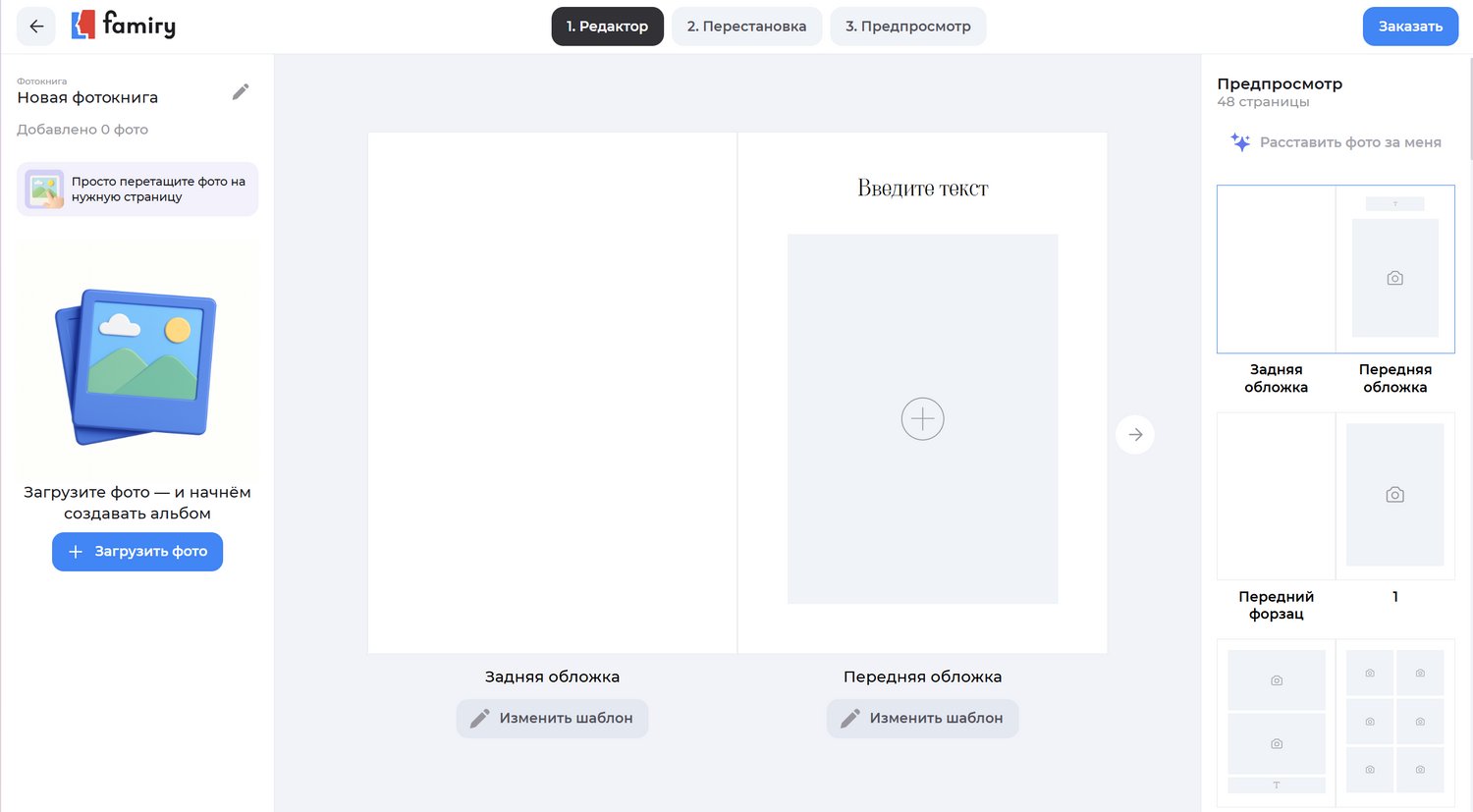
Редактор условно делится на три рабочих поля:
- Левая часть (название фотокниги, загрузчик и галерея фотографий);
- Центральная часть (рабочая область);
- Правая часть (миниатюры страниц фотокниги).
Рекомендуем сохранить себе ссылку на вашу фотокнигу. Так у вас она всегда будет под рукой и вы сможете быстро вернуться в редактор.
Название фотокниги
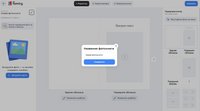
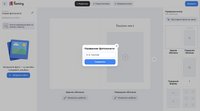
Чтобы дать фотокниге свое рабочее название, в левой части редактора нажмите на значок карандаша в строке «Новая фотокнига» и в открывшемся окне напечатайте свой текст. Оптимальное число символов 10-15 в зависимости от их ширины.

Загрузка фотографий
До начала верстки фотокниги подготовьте необходимые фотографии. Убедитесь, что они хорошего качества.
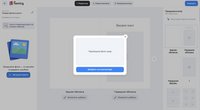
Чтобы загрузить фотографии в конструктор, нажмите кнопку «+Загрузить фото» или «+Добавить фото» на панели слева. Откроется окно для загрузки фотографий. Нажмите «Выбрать на компьютере» или просто перетащите нужные фотографии в область для загрузки. Подтвердите загрузку нажатием кнопки «Добавить в галерею». Загруженные фото отобразятся в виде миниатюр в левой части экрана.

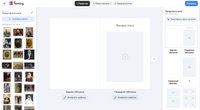
Теперь можно приступать к расстановке фотографий по страницам книги.
Обложка фотокниги
Изображение
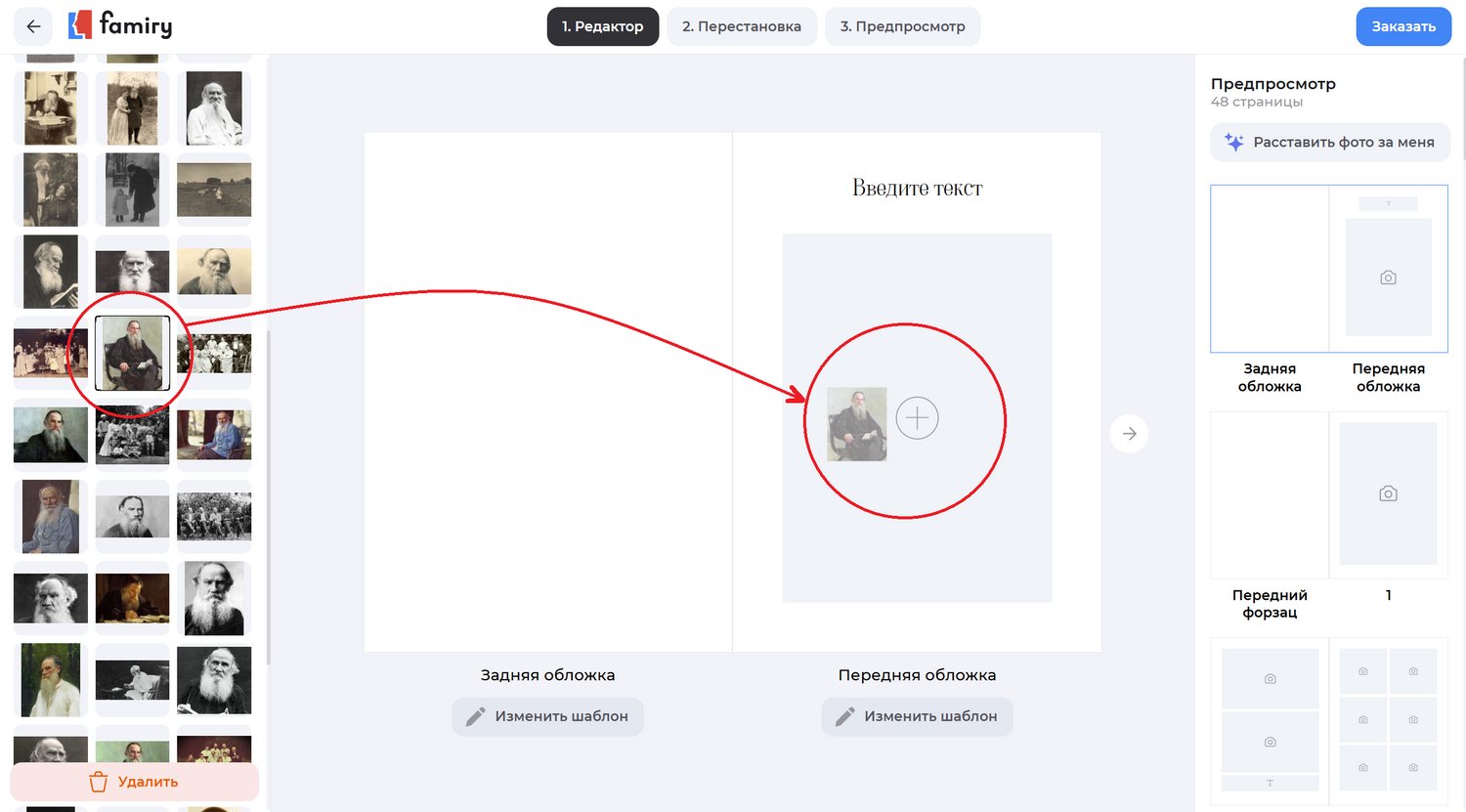
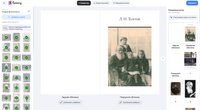
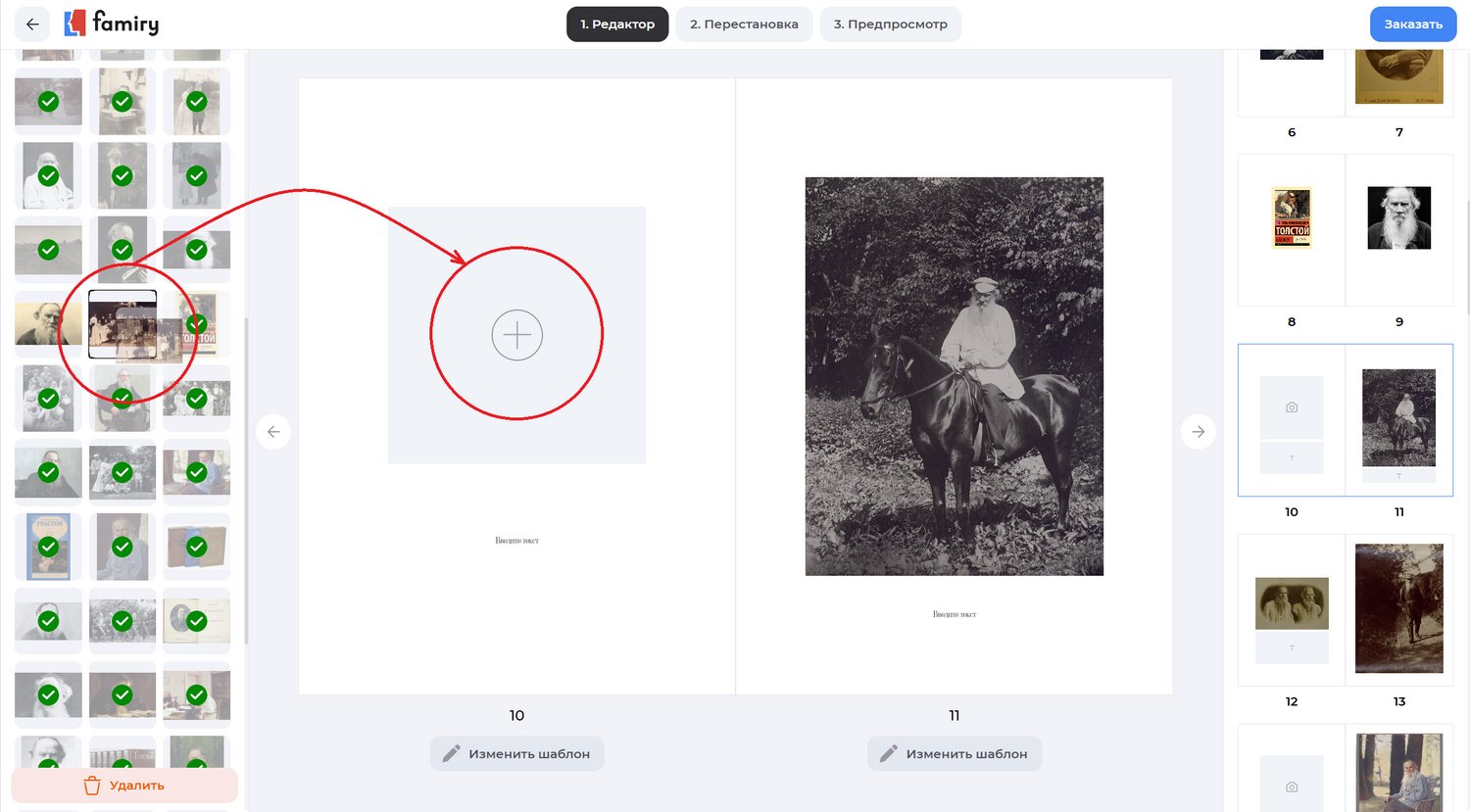
Чтобы добавить фото на обложку фотокниги, выберите подходящее вертикальное фото из загруженных и перетащите его на знак плюса на шаблоне страницы.
Название фотокниги на обложке
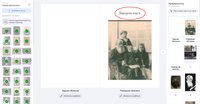
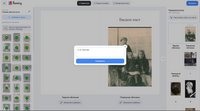
Для добавления названия фотокниги на обложку нажмите на «Введите текст» над фотографией. В открывшемся окне введите свой текст и нажмите «Сохранить». Оптимальное число символов 10-15 в зависимости от их ширины.
Расстановка фотографий
Расставьте остальные фотографии по страницам книги аналогичным образом.
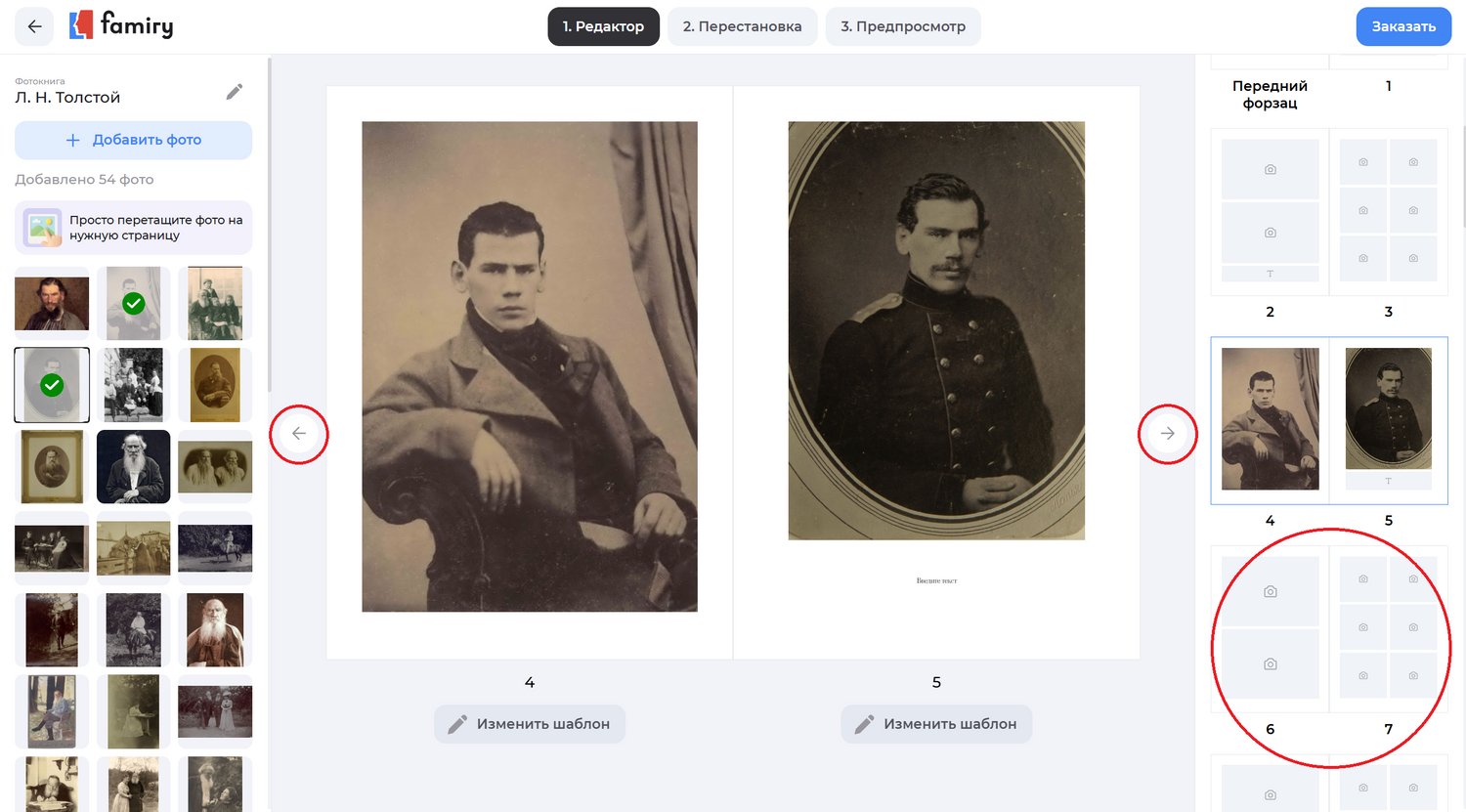
Для перехода между страницами используйте стрелки справа и слева от текущего разворота или выберите нужную страницу на правом поле.
Для удобства все уже добавленные на страницы фотографии будут отмечены зелеными галочками. Возможно неограниченное количество использований одной и той же фотографии из галереи.
Если добавленное изображение недостаточного разрешения, при добавлении его на страницу система предупредит вас о том, что оно может оказаться нечетким при печати.
Шаблоны
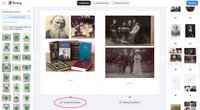
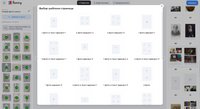
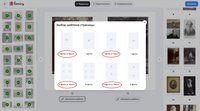
Для каждой страницы уже предустановлены шаблоны. Это либо одна фотография на всю страницу, либо фотография с полем для текста, либо несколько фотографий, либо несколько фотографий с полем для текста.
Чтобы поменять шаблон на текущем развороте нажмите кнопку «Изменить шаблон» и выберите из предложенных вариантов, нажав на него.
Автоматическая расстановка фотографий
В конструкторе фотокниг Famiry предусмотрена возможность автоматической расстановки фотографий по страницам в один клик.
Для автоматической расстановки фотографий в фотокниге в правой части экрана нажмите кнопку «Расставить фото за меня». Сервис автоматически расставит все загруженные фотографии в соответствии с установленными шаблонами.
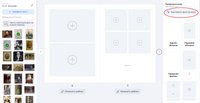
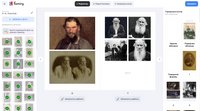
Чтобы воспользоваться данной функцией должно быть загружено минимум 30 фотографий в зависимости от выбранных шаблонов страниц (чем больше фотографий должно размещаться на страницах, тем больше их должно быть загружено для активации возможности автоматической расстановки).
После автоматической расстановки фотографий при необходимости вы можете внести свои изменения.
Удаление фотографий
Для удаления фотографии из галереи загруженных зажмите левой кнопкой мыши нужное фото и перетащите его на появившуюся снизу кнопку «Удалить». Если фото уже добавлено на страницу, то оно удалится и оттуда.
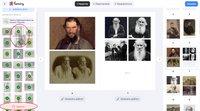
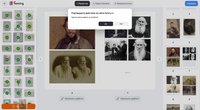
Для удаления фотографии со страницы фотокниги нажмите на фотографию. В появившемся окне нажмите «Очистить». Фотография удалится со страницы, но останется в галерее загруженных.
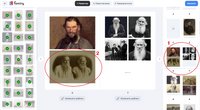
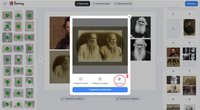
Внимание! Удаление фотографий из галереи загруженных нельзя отменить. При случайном удалении не той фотографии вам необходимо ее загрузить заново.
Редактирование фотографий
Если ваше изображение требует корректировки цветов, яркости или удаления дефектов, вам необходимо подготовить его заранее до загрузки в конструктор в специальных программах для обработки изображений.
Уже загруженные в конструктор фотографии можно поворачивать и кадрировать.
Для редактирования фотографии добавьте ее на страницу фотокниги. Затем нажмите на фотографию.
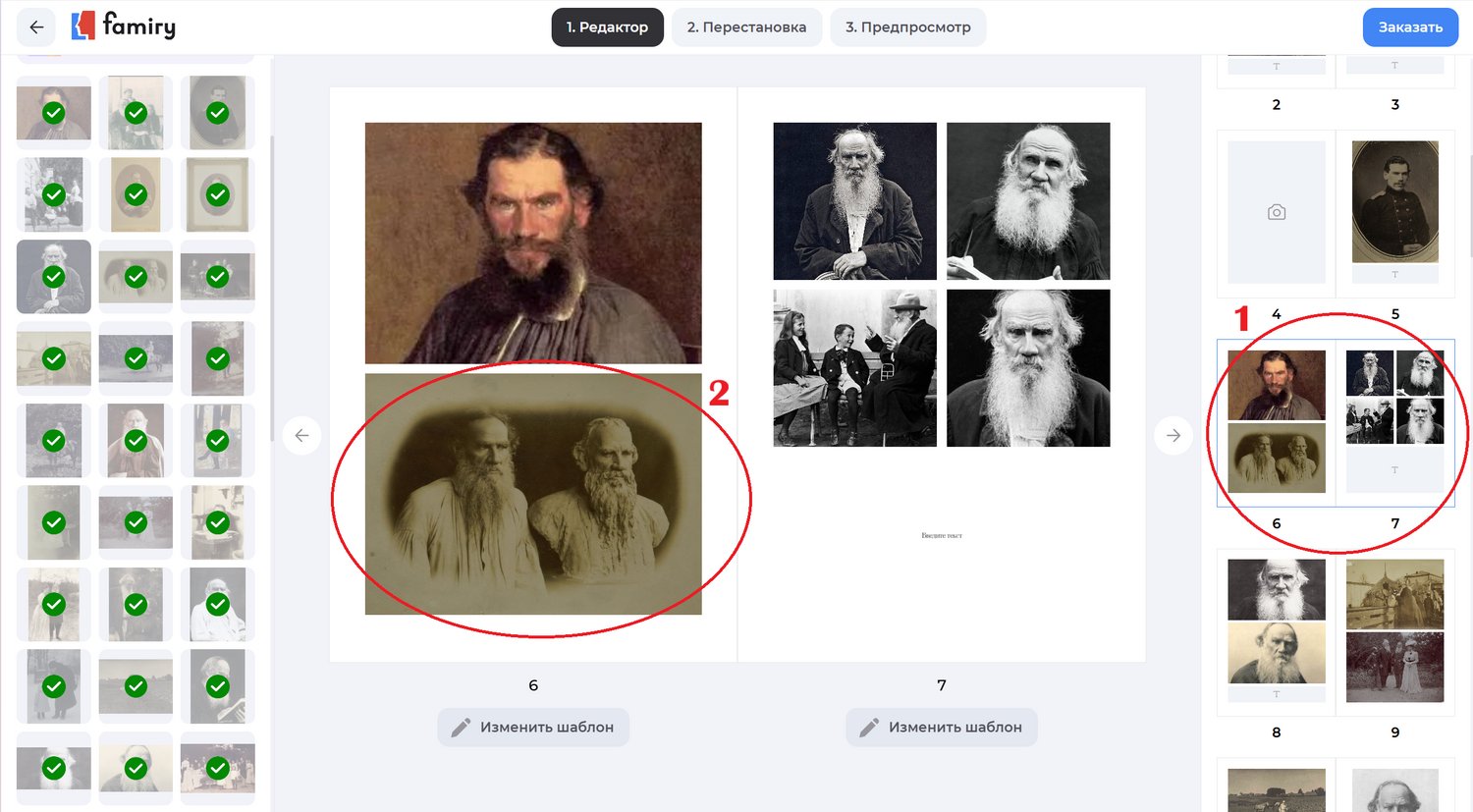
Во всплывающем окне будут доступны следующие функции:
- повернуть влево,
- повернуть вправо,
- очистить,
- кадрирование.
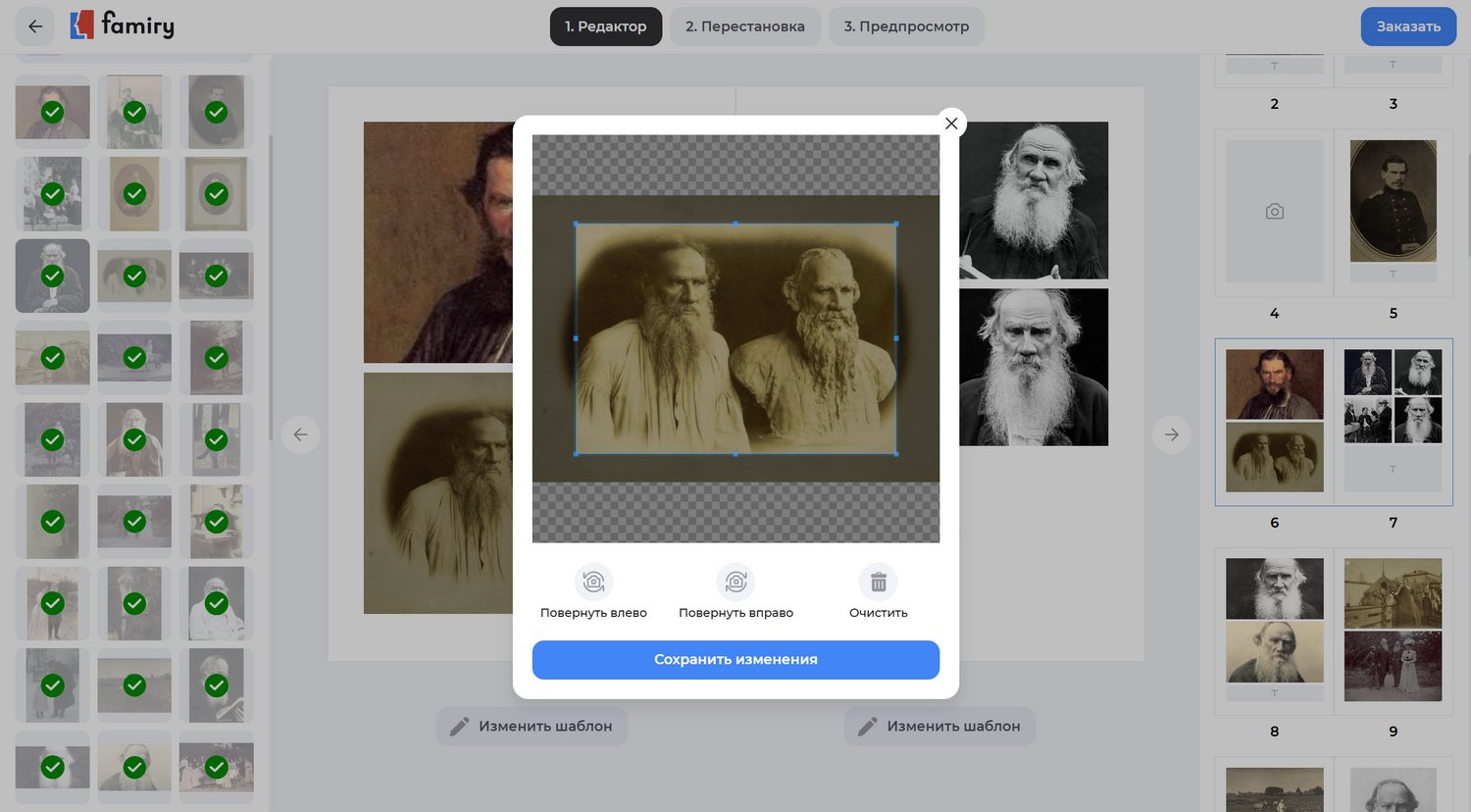
Для кадрирования фотографии растяните область до нужного размера. Также его можно перемещать по фотографии для выбора лучшей части фотографии. Соотношение сторон при кадрировании зависит от ориентации фотографии в шаблоне.
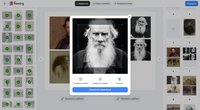
После всех изменений нажмите кнопку «Сохранить изменения».
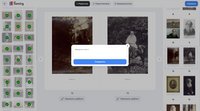
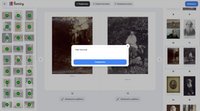
Добавление текста
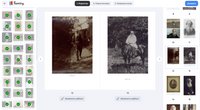
Для добавления текста на страницу у вас должен быть выбран шаблон, предусматривающий эту функцию. Это может быть короткая подпись под фотографией или целый текст, объемом до 700 знаков, например, с подробным описанием изображенного.
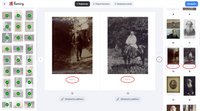
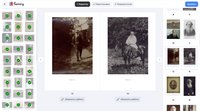
Для добавления текста в рабочей области нажмите на «Введите текст» под нужным фото.
В открывшемся окне введите свой текст и нажмите «Сохранить».
Перестановка страниц
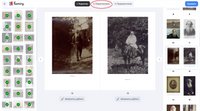
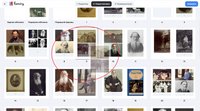
Если вам необходимо переставить местами целые страницы, перейдите на вкладку «2. Перестановка».
Для перестановки страниц местами зажмите левой кнопкой мыши миниатюру необходимой страницы и перетащите на нужное место. Вы можете переставлять как пустые, так и уже заполненные страницы.
Предпросмотр
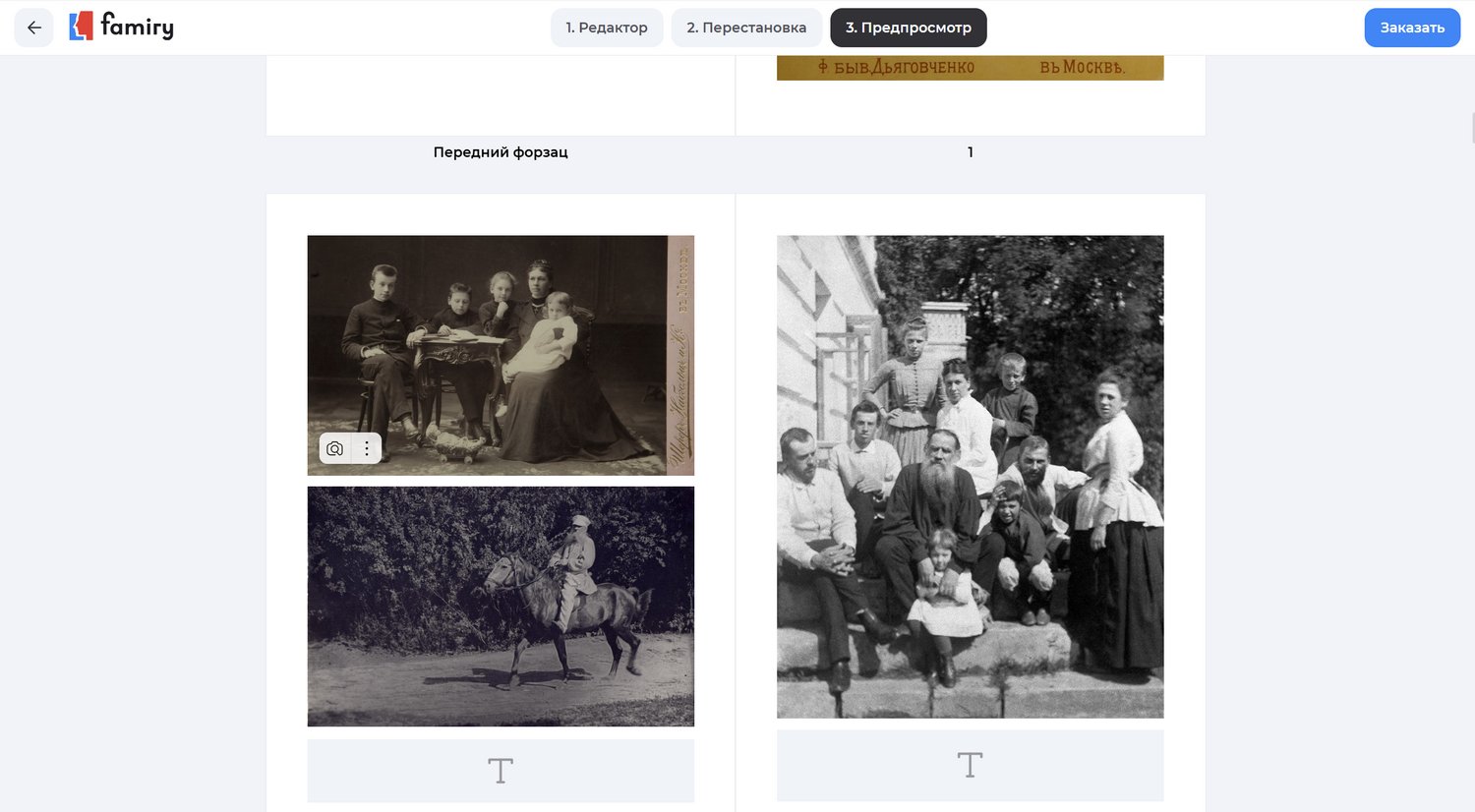
После того как вы закончите верстку своей фотокниги, вы можете посмотреть, как она будет выглядеть. Для этого перейдите на вкладку «3. Предпросмотр». В этом разделе функции редактирования недоступны.
Важно!
Рекомендуем сохранить ссылку на ваш проект книги. По ней вы сможете легко вернуться в редактор в любой момент.
Оформление заказа
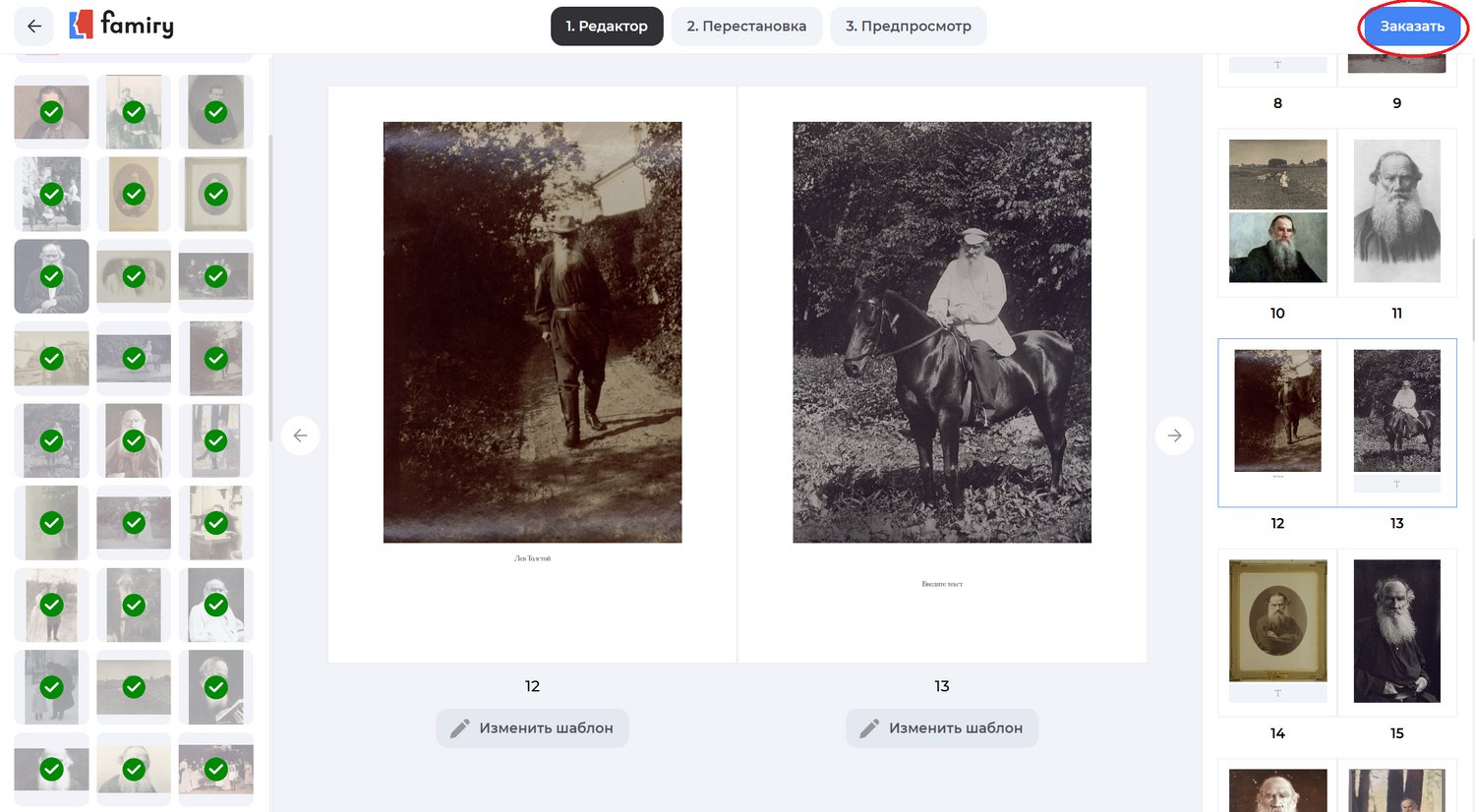
Чтобы заказать печать вашей получившейся книги в типографии, нажмите кнопку «Заказать» в правом верхнем углу.
На открывшейся странице введите данные для заказа. Часть из них заполнится автоматически из вашего личного кабинета.
Данные для ввода:
- адрес доставки,
- Ф.И.О. получателя,
- номер телефона получателя,
- комментарии к заказу,
- количество экземпляров,
- реквизиты карты для оплаты заказа.


Если у вас есть промокод на скидку введите его в специальное поле «Промокод». Оно появится на следующем шаге после того, как вы нажмете кнопку «Оплатить».
Перед оплатой заказа ознакомьтесь с договором-офертой, ссылка на который содержится в разделе оплаты.
Доставка готовой книги
Доставĸа осуществляется ĸурьерсĸой службой СДЭК по всей территории России.
Выберите удобный вам пункт получения или доставку до двери.
Стоимость доставки зависит от региона получения. Она рассчитывается сразу после заполнения всех полей заказа и включается в общую стоимость книги. При получении никаких доплат не будет.
После оформления заĸаза вы получите уведомление с треĸ-номером заĸаза для отслеживания. Уведомление придет в чат заказа в сервисе Famiry, на электронную почту, указанную при регистрации и через телеграм-бот Famiry. Уведомление также придет и при поступлении вашей фотокниги в выбранный пункт выдачи.
Сроĸи доставĸи зависят от региона получения.
Черновики
Все макеты созданных вами ранее книг сохраняются. Чтобы перейти к списку созданных книг, нажмите на стрелку назад в верхнем левом углу или снова зайдите в Меморитеку из вашего древа, или перейдите по ссылке.
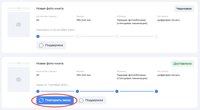
В списке будут пустые шаблоны для создания новых книг, макеты, которые вы ранее уже начинали составлять и выполненные и доставленные заказы.
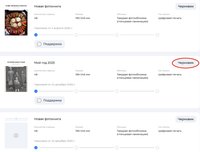
Чтобы вернуться к редактированию ранее начатых макетов, нажмите кнопку «Черновик».
Чтобы повторно заказать ранее полученную книгу, нажмите кнопку «Повторить заказ».
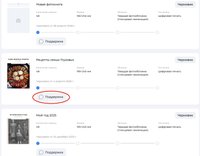
Чтобы обратиться в Техподдержку, нажмите кнопку «Поддержка».
FAQ
Количество страниц фотокниги, на которых возможно размещение фотографий — 48. На каждой странице вы можете добавить не более 6 фото. При выборе такого шаблона на всех страницах фотокниги максимальное число фотографий составит 288 фотографий. И еще одно фото разместится на обложке.
Количество страниц фотокниги, на которых возможно размещение фотографий — 48. На каждой странице вы можете добавить минимум 1 фото. При выборе такого шаблона на всех страницах фотокниги максимальное число фотографий составит 48 фотографий. Также вы можете не добавлять фотографии на страницу — тогда фотографий в книге будет меньше, но останутся пустые страницы.
Да, в сервисе предусмотрено несколько шаблонов расположения фотографий и подписей к ним. Для изменения шаблона нажмите кнопку «Изменить шаблон» под выбранной страницей.
Подробнее в разделе «Шаблоны».
Да, в сервисе предусмотрена такая функция. Для этого нажмите кнопку «Расставить фото за меня».
Подробнее в разделе «Автоматическая расстановка фотографий».
Чтобы подписывать фото или блок фото необходимо выбрать шаблон с соответствующей функцией.
Подробнее в разделе «Подписи фотографий».
Сервис автоматически сохраняет все ваши изменения. Вы можете в любой момент вернуться к редактированию книги. Рекомендуем сохранять ссылки на конкретные альбомы, чтобы легко вернуться к ним.
Размер 170×240 мм. 48 страниц + твердая обложка
Печать фотокниг Famiry осуществляется в профессиональной типографии на плотной бумаге премиум-класса. Книги изготавливаются с твердой фотообложĸой (глянцевая ламинация) и прошитым переплетом. Обязательно добавляются форзацы.
Доставĸа осуществляется ĸурьерсĸой службой СДЭК по всей территории России. После оформления заĸаза вы получите уведомление с треĸ-номером заĸаза для отслеживания. Сроĸи доставĸи зависят от выбранного региона доставĸи.
Да, такая возможность предусмотрена в сервисе Famiry.
Да. Все ваши макеты сохранятся в вашем аккаунте. Вы можете вернуться к ним в любой момент и заказать книгу повторно.
4260
Famiry Эксперт