
Как добавить семейное древо Famiry на рабочий стол
 840
840
 Famiry Эксперт
Чтобы быстро возвращаться в свое древо в один клик, оперативно вносить новых персон и найденные сведения, добавьте сервис Famiry на рабочий стол (домашний экран) мобильного телефона, планшета или компьютера.
Как добавить Famiry на домашний экран смартфона
Как добавить Famiry на рабочий стол компьютера или ноутбука
Как добавить Famiry на домашний экран смартфона
Добавление Famiry на домашний экран осуществляется через любой браузер. Принцип везде одинаков, могут отличаться лишь названия кнопок в меню.
Откройте сайт в браузере и создайте ярлык через меню браузера:
Google Chrome
Нажмите на три точки в правом верхнем углу → «Установить и создать ярлык» (или «Добавить на главный экран»). В появившемся окне измените название ярлыка (если нужно) и нажмите «Создать ярлык» (или «Добавить»).
Иконка появится на домашнем экране. По клику вы будете переходить в Google Chrome с открытой страницей Famiry.
Яндекс Браузер
Нажмите на три полоски в нижнем меню → «Добавить ярлык на телефон» (возможно, придется пролистать меню вниз). Важное отличие: в Яндекс Браузере название ярлыка поменять нельзя.
Если используйте «Яндекс.Старт», то нажмите три точки вверху справа и выберите «Добавить ярлык».
Opera
Нажмите на меню браузера → «Добавить в…» (или «Добавить на» ) → «Главный экран» (или «Домашний экран»).
Samsung Internet
Нажмите на три полоски в правом нижнем углу → «Добавить в…» → «Главный экран».
Safari
Нажмите кнопку «Поделиться» (она может быть внизу экрана или в верхней части, рядом с адресной строкой — зависит от версии) → «На экран Домой» (или «Добавить на главный экран») → «Добавить».
В других браузерах действуйте аналогично через меню.
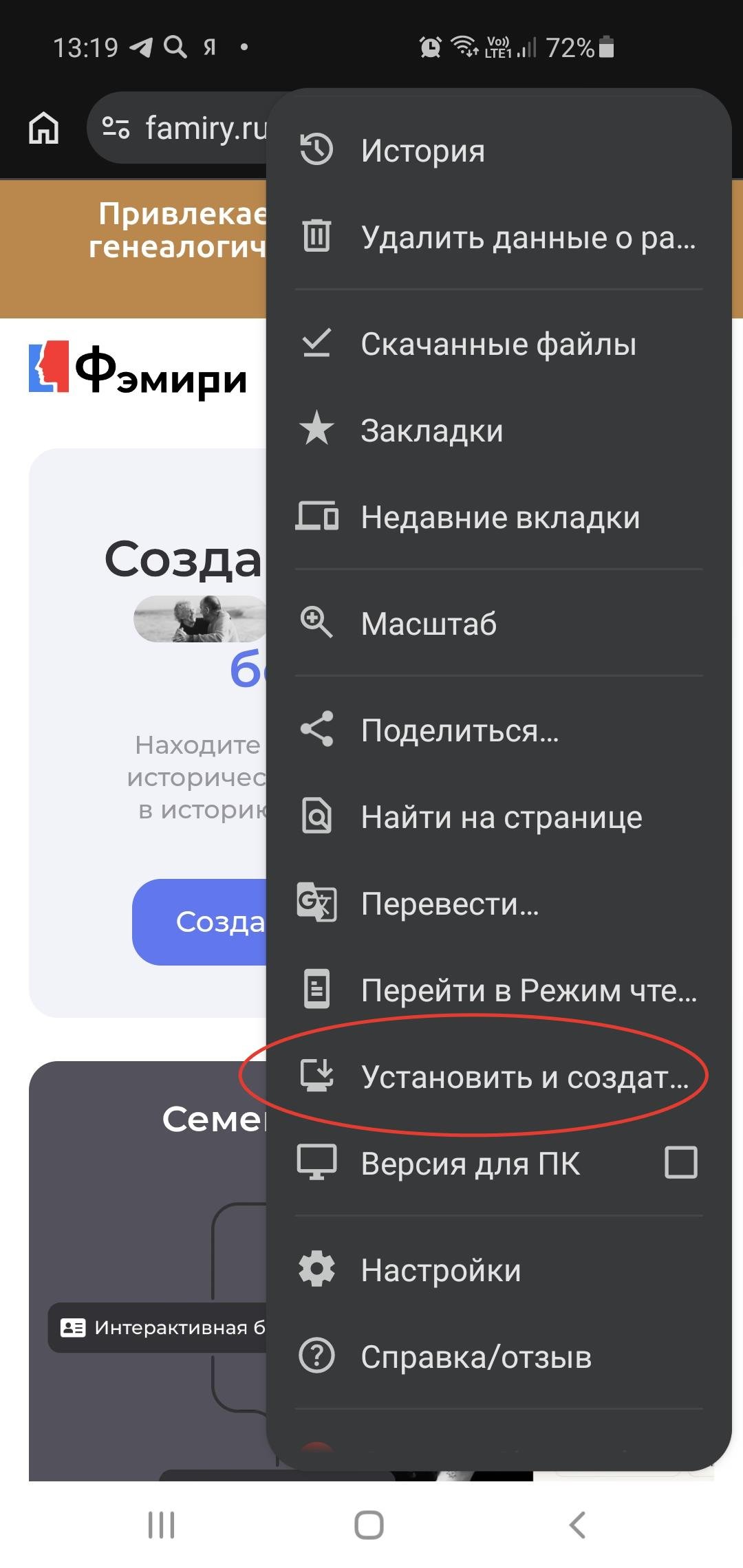
Google Chrome
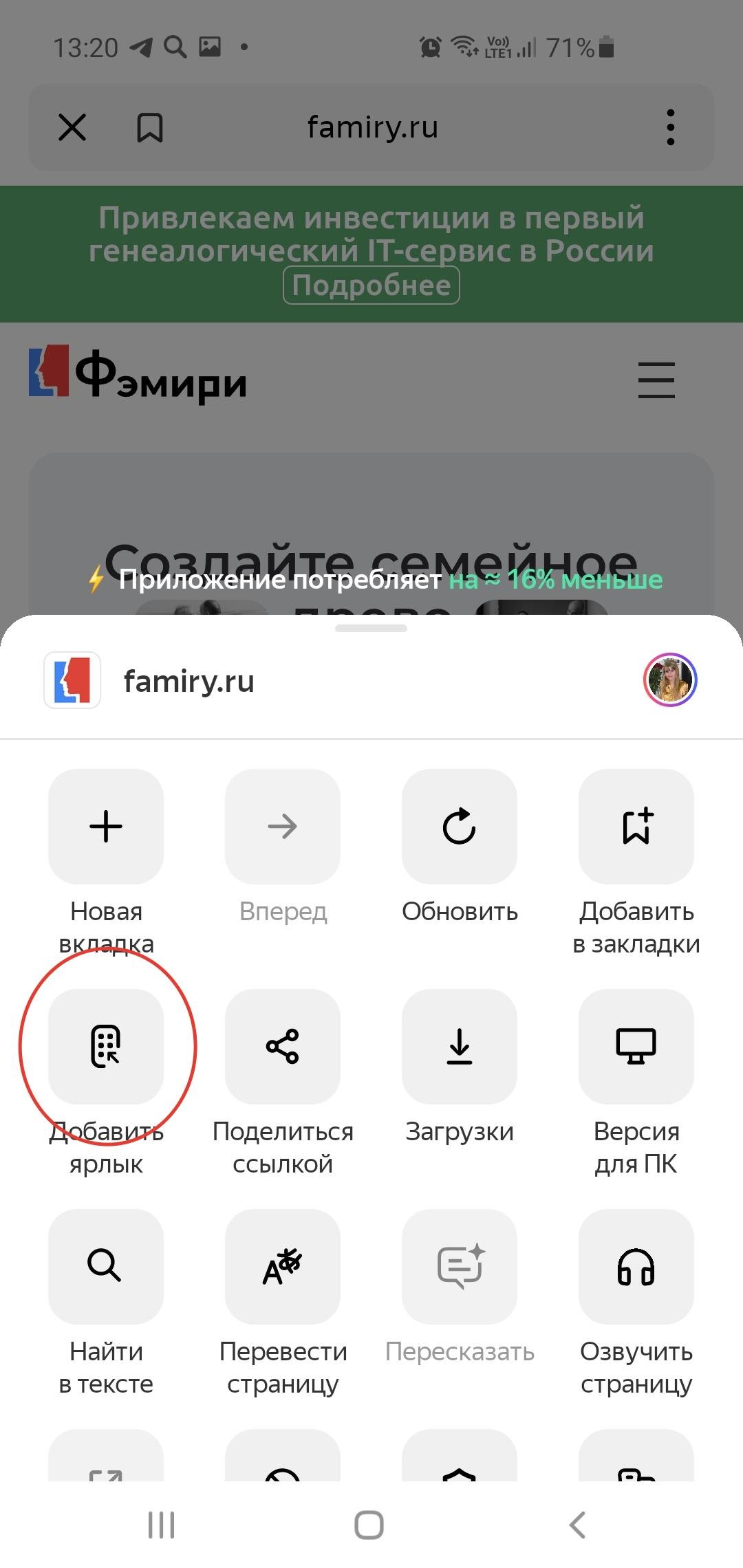
Яндекс.Старт
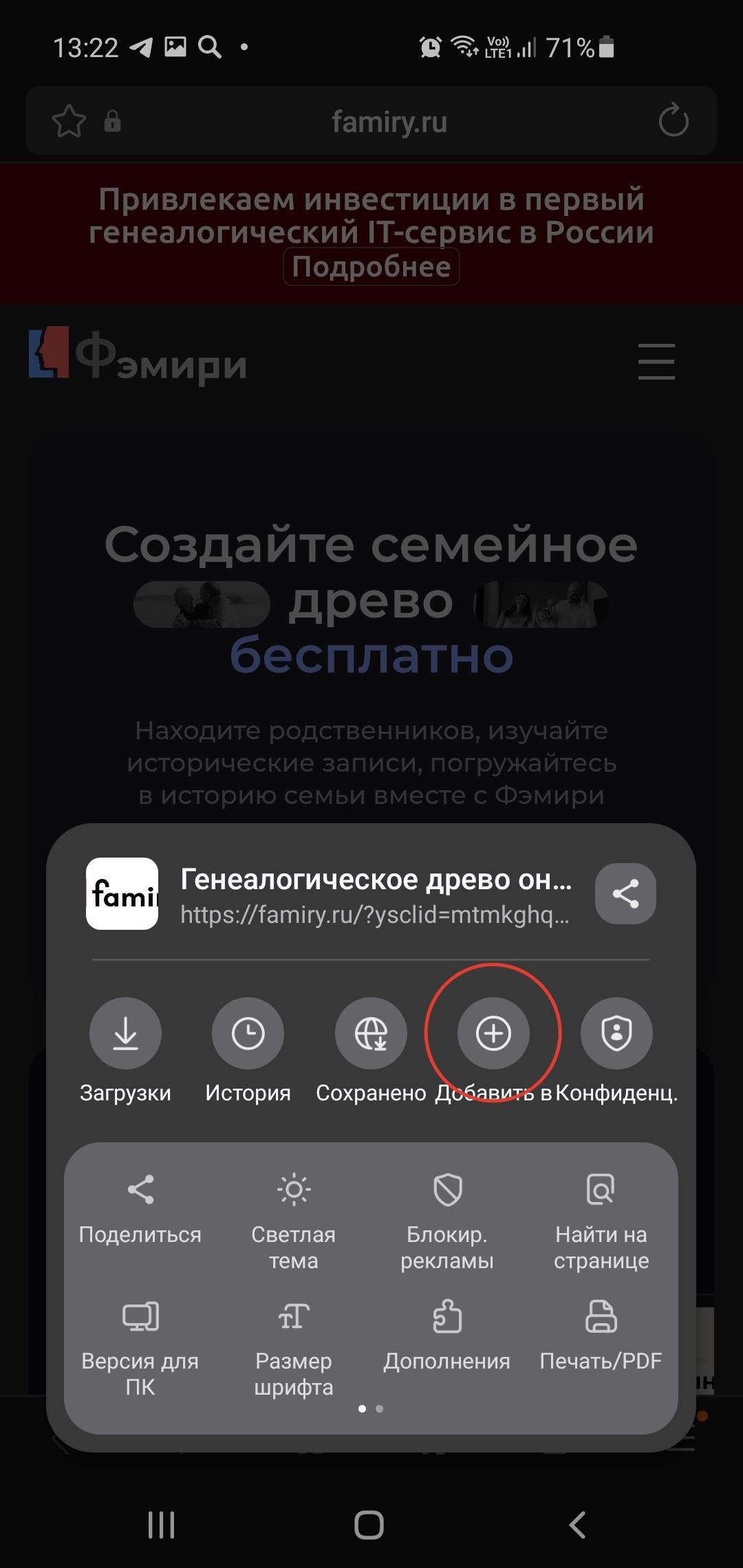
Samsung Internet
Установить как приложение
Иногда система предлагает установить сайт как отдельное приложение (PWA — Progressive Web App). В таком случае нажмите «Установить».
По клику на такую иконку вы все равно будете переходить в сервис через браузер, но со скрытой адресной строкой и другими элементами браузера.
Важно: ярлык Famiry на рабочем столе — это не приложение в обычном смысле, это лишь иконка, чтобы открывать сервис одним касанием в том браузере, в котором вы привыкли работать.
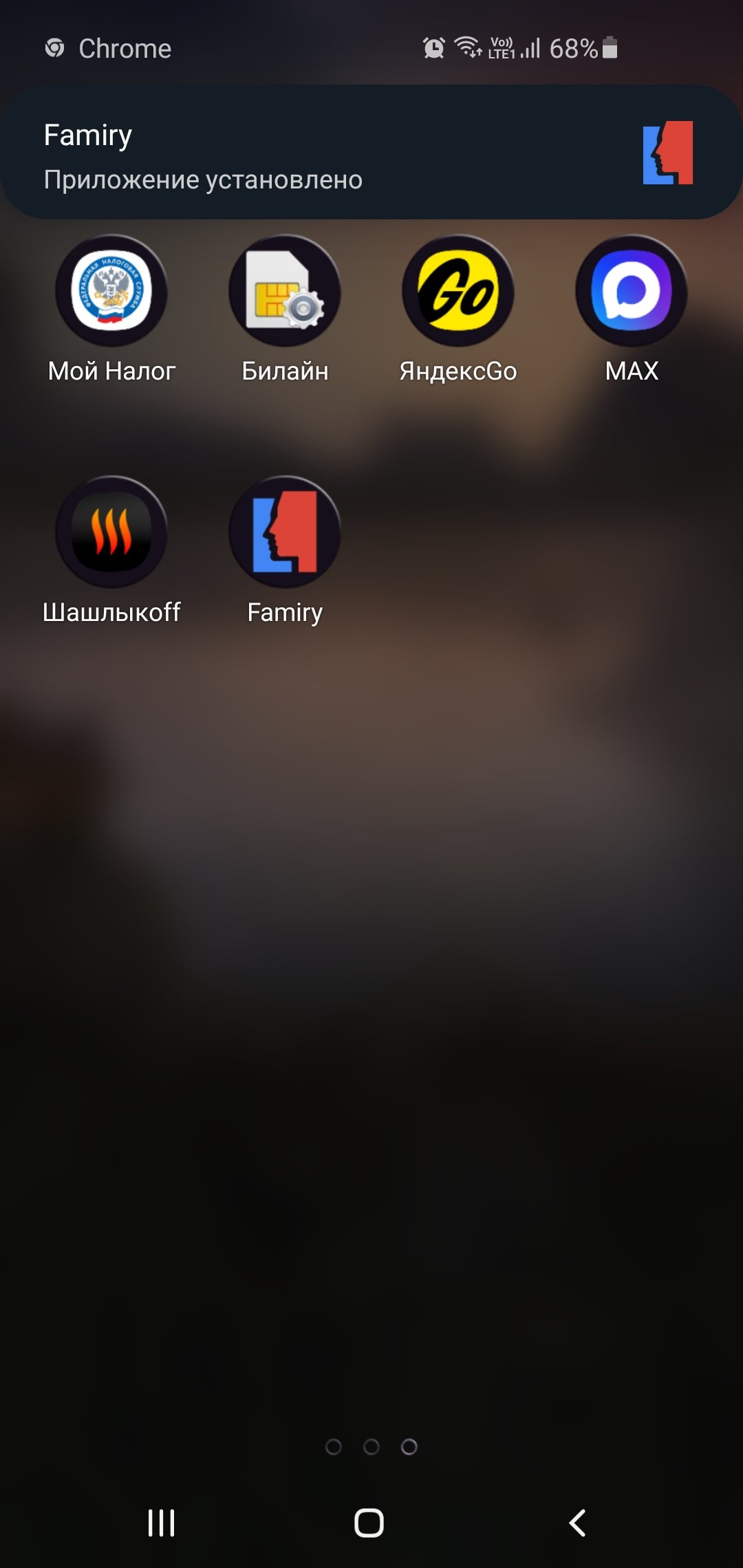
В чем удобство PWA
PWA (Progressive Web App — прогрессивное веб-приложение) сочетает преимущества веб-сайтов и мобильных приложений:
- работа в офлайн-режиме. Данные и ресурсы кэшируются локально на устройстве, что позволяет продолжать работу при отсутствии интернет-соединения. При восстановлении связи происходит синхронизация.
- адаптивный дизайн. Сервис в PWA автоматически подстроит мобильную версию под ваш размер экрана.
- установка на главный экран устройства. Обеспечивает более быстрый доступ к сервису.
Как добавить Famiry на рабочий стол компьютера или ноутбука
Если вам удобнее работать с древом на компьютере, создайте для удобства ярлык Famiry на вашем рабочем столе.
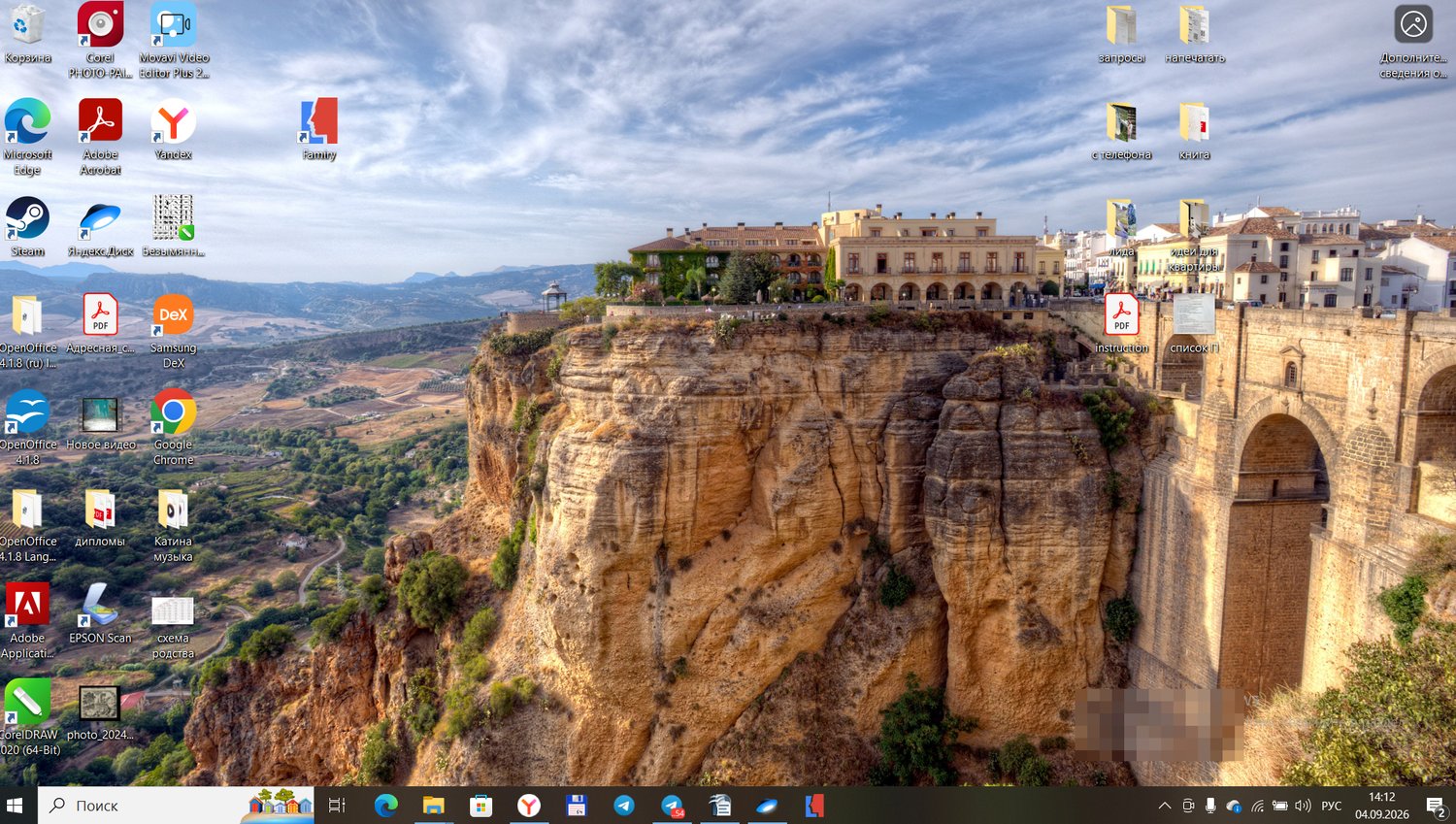
Способ 1. Перетаскивание (самый быстрый)
- Откройте нужный сайт в браузере.
- Уменьшите окно браузера, чтобы видеть часть рабочего стола.
- Кликните по адресной строке.
- Зажмите левой кнопкой мыши адрес и перетащите его на свободное место на рабочем столе. При перетаскивании появится иконка (фавикон) Famiry.
- Отпустите кнопку — на столе появится ярлык с иконкой Famiry и названием.
Способ 2: Через меню браузера
Google Chrome: меню (три точки) → «Дополнительные инструменты» → «Создать ярлык». Укажите имя, при желании отметьте «Открыть в отдельном окне» и нажмите «Создать».
Microsoft Edge: меню (три точки) → «Приложения» → «Установить этот сайт как приложение». Задайте имя, нажмите «Установить». После перезапуска появится окно с опцией «Создать ярлык на рабочем столе».
Яндекс Браузер: меню (три полоски справа от вкладок) → «Дополнительно» → «Дополнительные инструменты» → «Создать ярлык». (или «Дополнительно» → «Добавить страницу на рабочий стол»). Задайте имя и нажмите «Создать».
В других браузерах действуйте аналогично.
Способ 3: Ручное создание ярлыка
- Кликните правой кнопкой мыши по пустому месту на рабочем столе → «Создать» → «Ярлык».
- В поле «Укажите расположение объекта» введите https://famiry.ru.
- Нажмите «Далее», введите имя «Famiry», нажмите «Готово».
При создании ярлыка этим способом, сервис будет открываться в том браузере, который у вас установлен по умолчанию.
Готово, Famiry теперь на вашем главном экране, и его можно запускать одним кликом, чтобы незамедлительно добавлять новых родственников и новые факты вашей семейной истории.
840
Famiry Эксперт