
Лента историй
 1279
1279
 Famiry Эксперт
Содержание
Структура Ленты историй и панели управления
Выбор древа из списка
Меню древа
Меню пользователя
Профиль пользователя
Мои истории
Редактор историй
Редактирование и удаление историй
Семейный вопрос
Что такое «Лента историй»
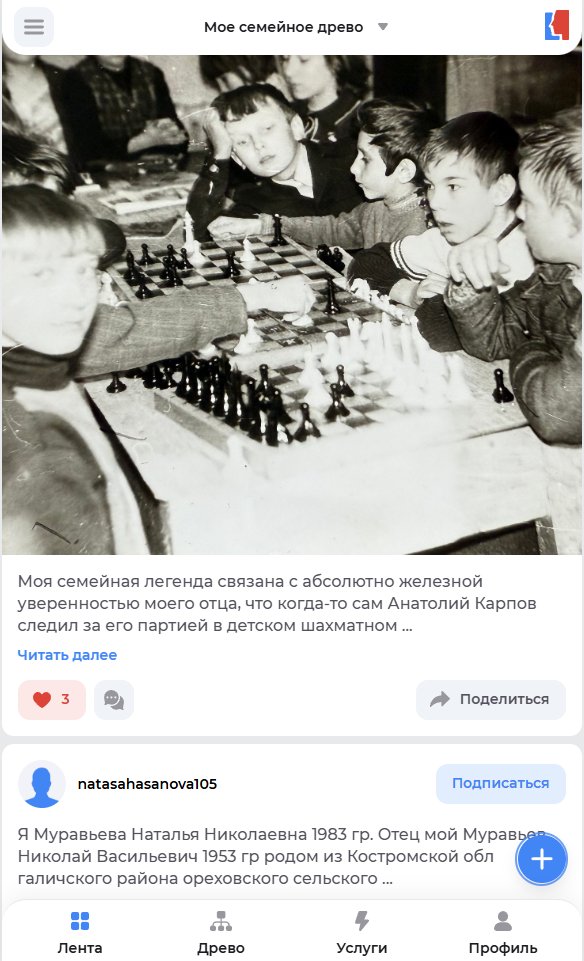
Лента историй в сервисе Famiry — это площадка для сохранения самых ярких моментов вашей семейной истории в формате социальной сети. Здесь можно:
- публиковать свои воспоминания, истории, заметки о событиях прошлого с фотографиями,
- читать публикации других пользователей,
- подписываться на них,
- оставлять комментарии и лайки,
- общаться.
Делитесь воспоминаниями со всеми или только с семьей, вдохновляйтесь историями друг друга.
Для перехода в ленту существует два способа:
1. Перейдите в свое древо и нажмите кнопку «Лента историй» в правом нижнем углу.
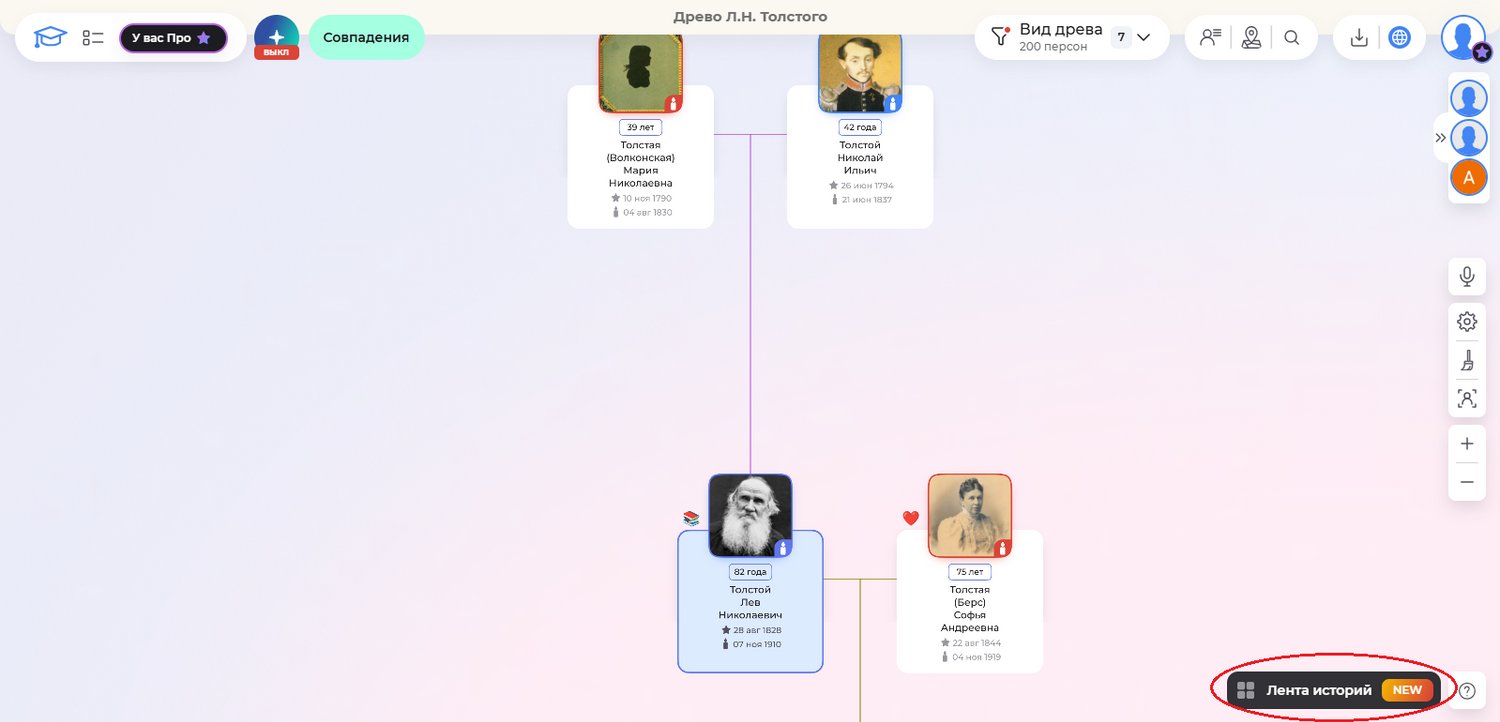
Или
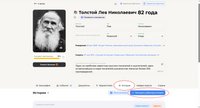
2. Откройте расширенную карточку любой персоны из вашего древа. Перейдите во вкладку «Истории». Нажмите кнопку «Лента историй».
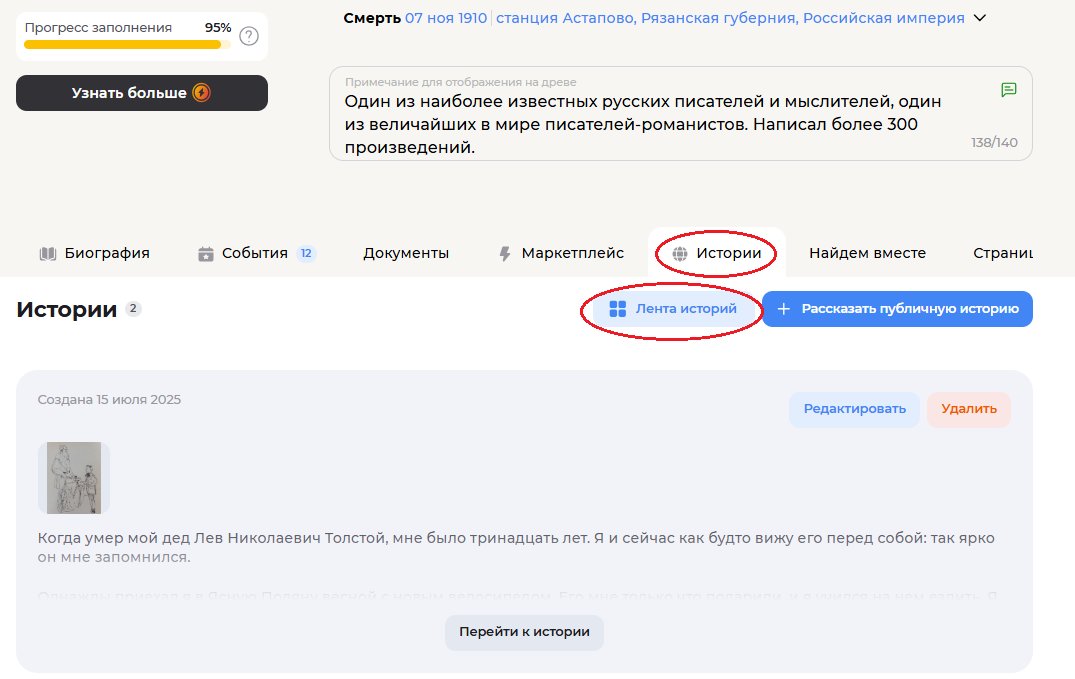
Откроется страница с лентой. На ней отображаются все истории, к которым пользователи сервиса Famiry открыли публичный доступ.
Структура Ленты историй и панели управления
Выбор древа из списка
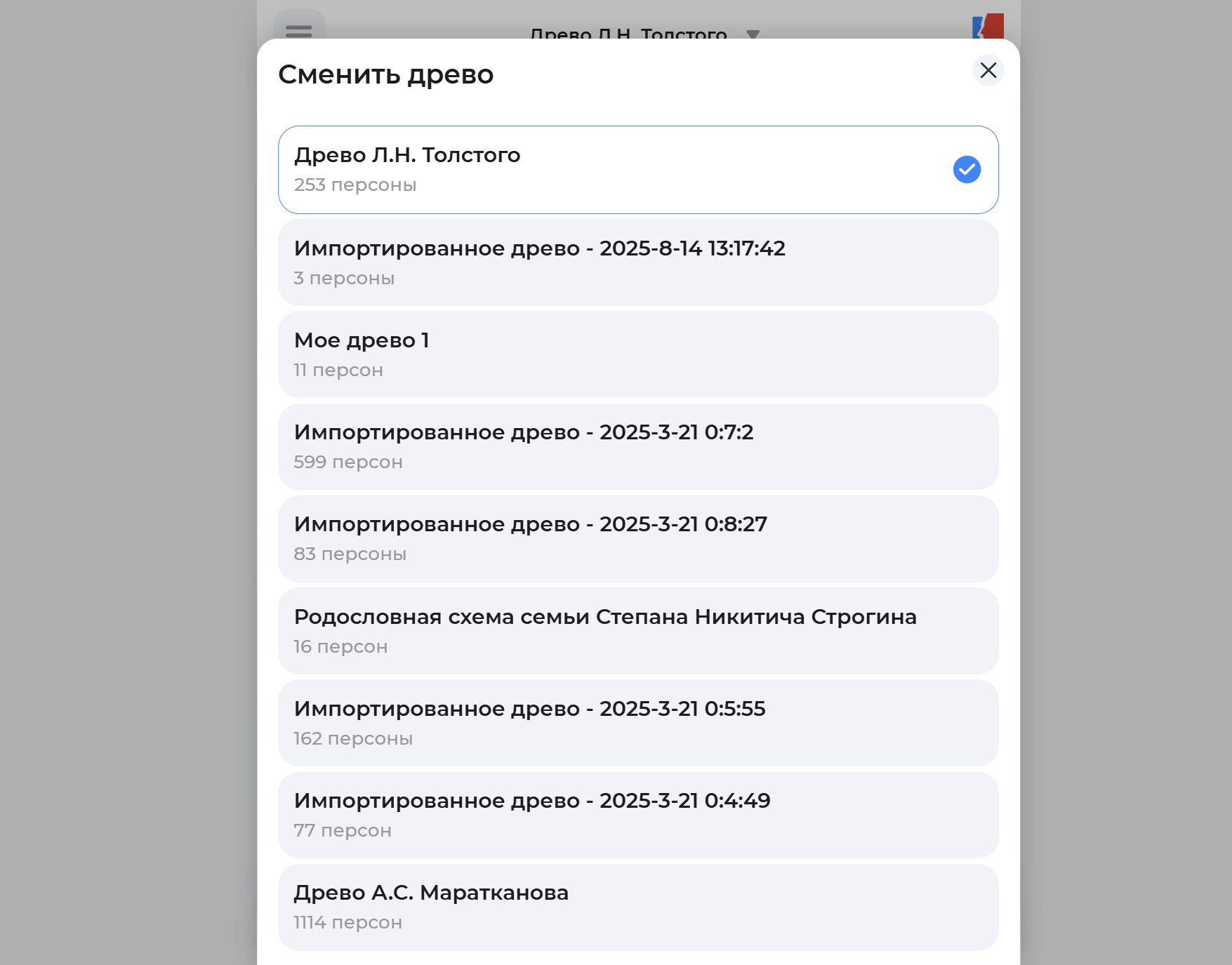
Находясь в Ленте историй, вы можете видеть, к какому из ваших древ она привязана. Если вам необходимо сменить древо, например, чтобы ответить на семейный вопрос или написать новую историю, связанную с персонами из другого вашего древа, не обязательно выходить из Ленты.
Для выбора древа из созданных вами, нажмите в верхней части ленты стрелочку, находящуюся рядом с названием древа. Выберите из списка нужное.
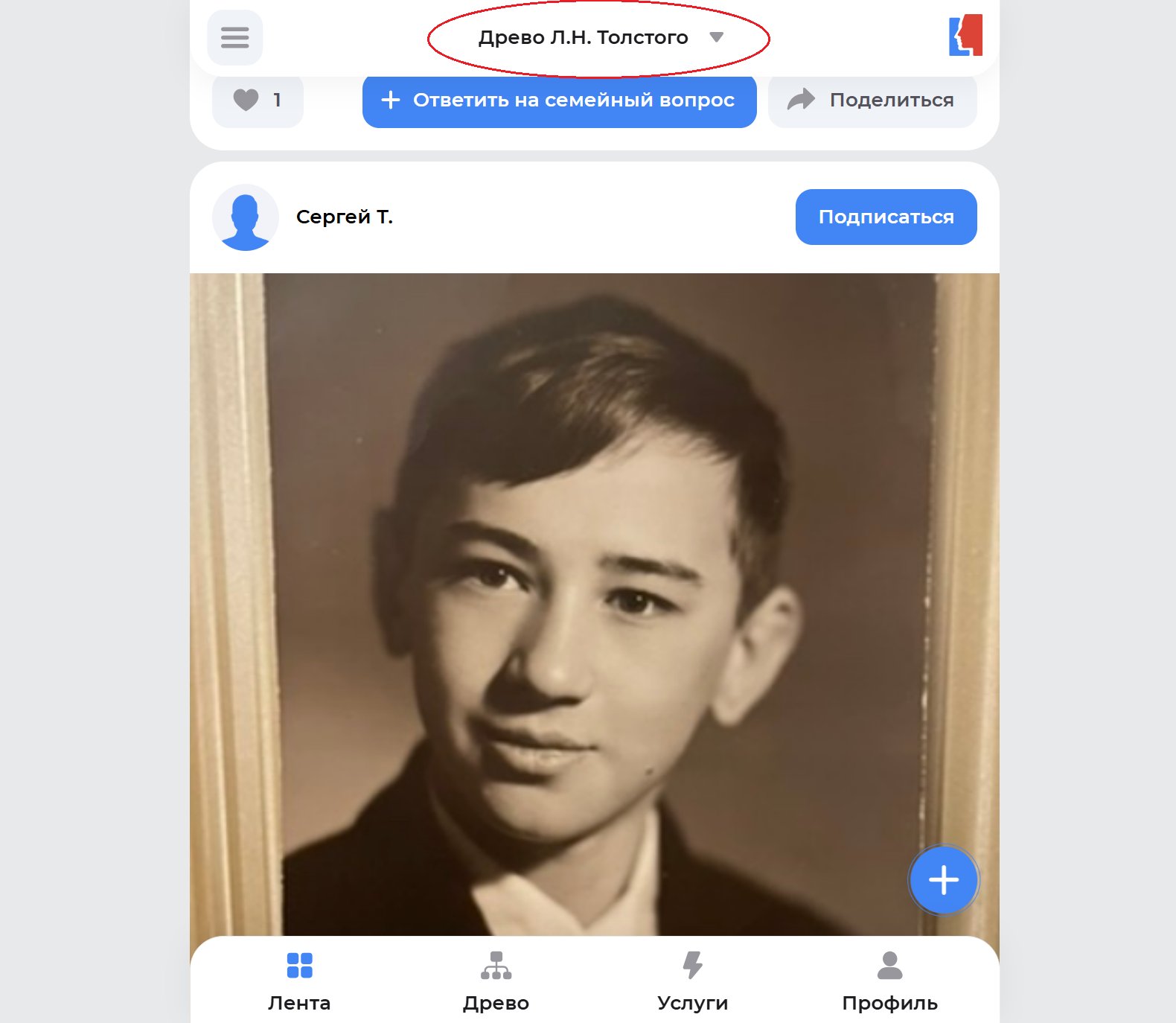
Меню древа
Меню древа находится в верхнем левом углу ленты историй.
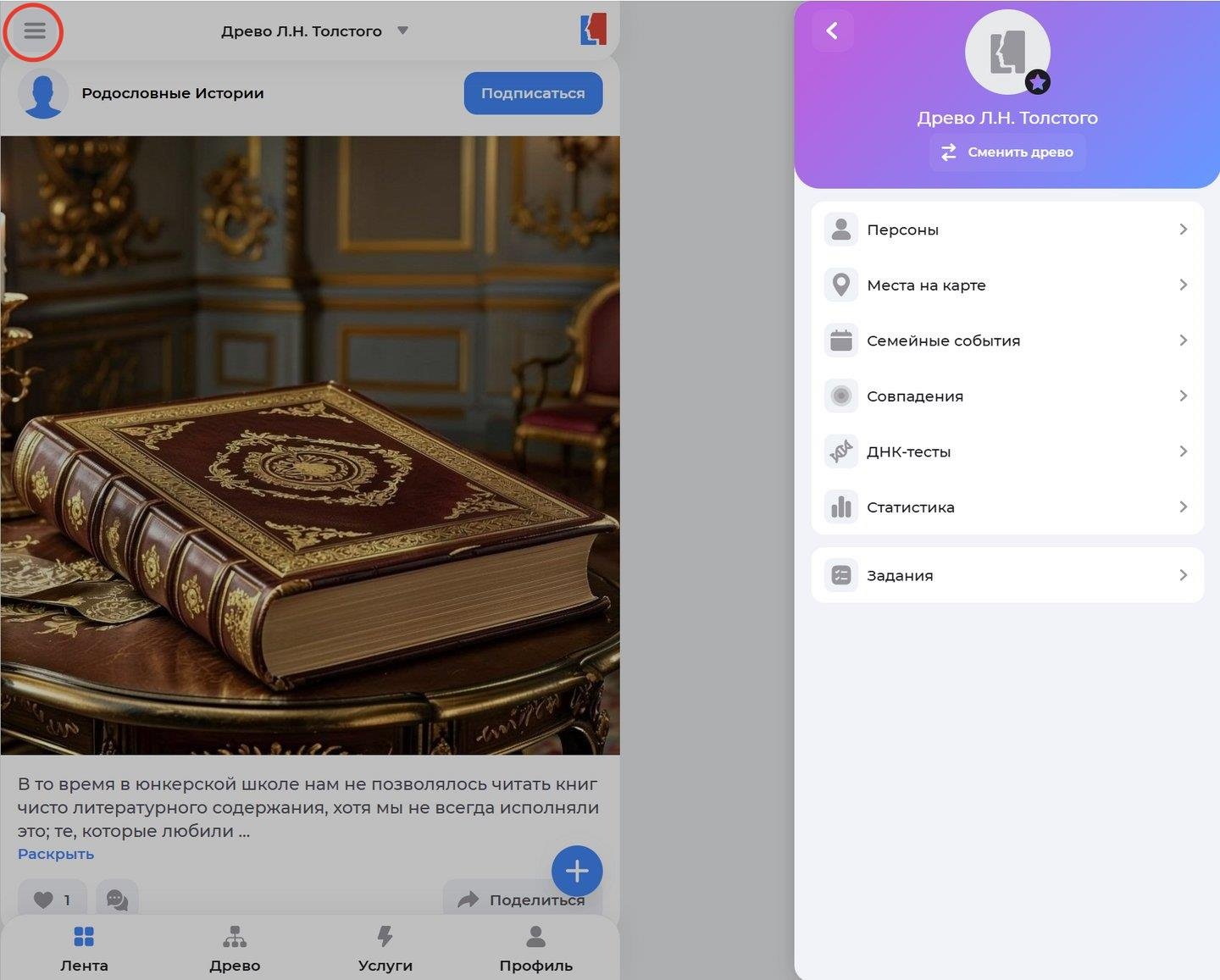
С его помощью можно перейти на другие страницы вашего древа:
- Персоны (база персон в вашем древе),
- Места на карте (ваши места в древе),
- Семейные события (календарь семейных событий),
- Совпадения (совпадения с персонами из древ других пользователей),
- ДНК-тесты (список загруженных вами ДНК-тестов),
- Статистика (статистика древа),
- Задания (маркетплейс услуг Famiry).
Такой вариант меню древа отображается у зарегистрированных пользователей.
Меню пользователя
Меню пользователя находится в нижней части ленты воспоминаний.
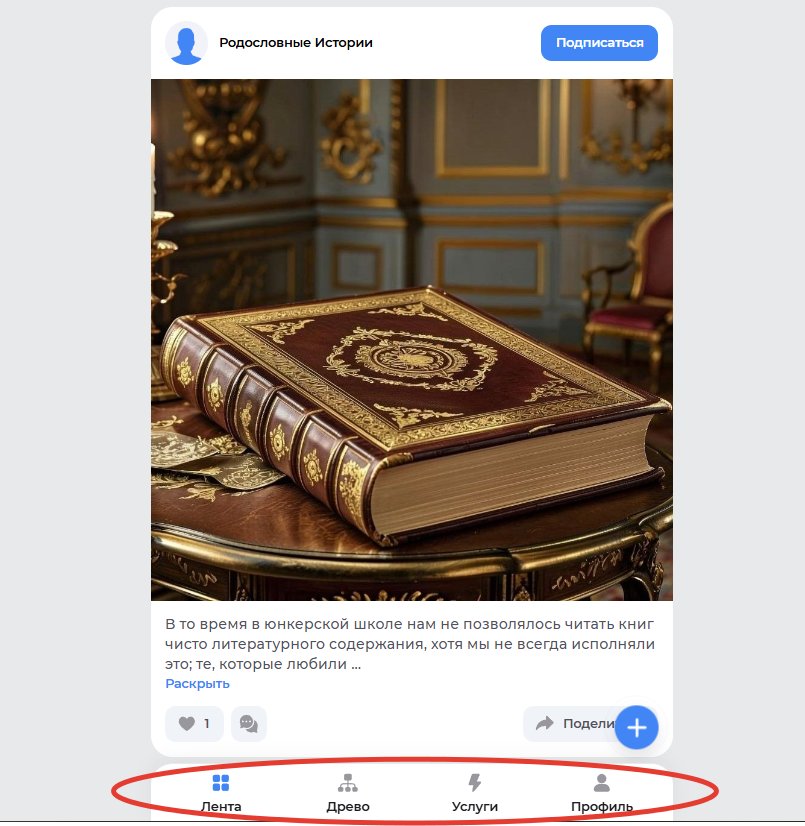
Меню состоит из следующих кнопок:
- лента (сама лента воспоминаний),
- древо (ваше генеалогическое древо в сервисе Famiry),
- услуги (маркетплейс услуг Famiry),
- профиль (меню пользователя).
Профиль пользователя
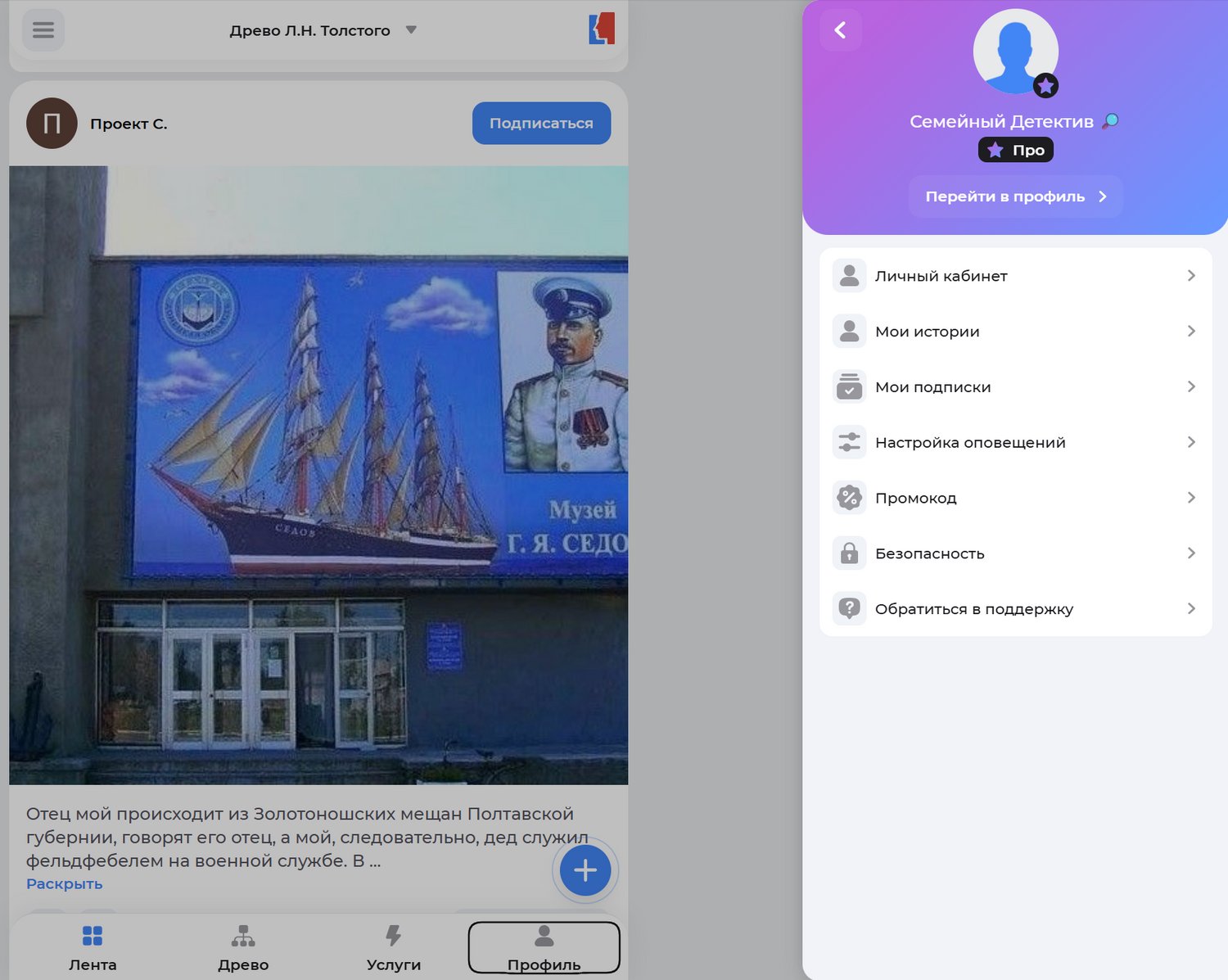
Чтобы посмотреть свой профиль и открыть дополнительное меню пользователя, нажмите кнопку «Профиль» на нижней панели. Справа отобразится дополнительное меню. В его верхней части находится ваш аватар и имя пользователя, тарифный план и кнопка перехода в профиль. Ниже расположено меню.
Структура меню:
- личный кабинет (профиль Famiry),
- мои истории,
- мои подписки (список ваших подписок на конкретных авторов),
- настройки оповещений,
- промокод,
- безопасность,
- обратиться в поддержку.
Мои истории
Структура раздела «Мои истории»:
- вернуться в Ленту,
- имя пользователя,
- поставленные лайки,
- фото профиля,
- количество подписчиков и подписок,
- количество историй,
- написать историю,
- поделиться профилем.
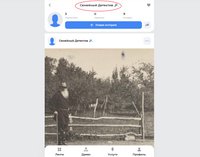
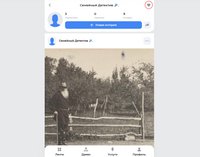
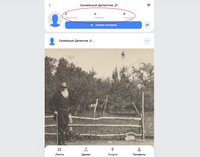
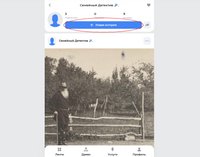
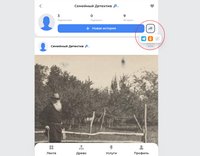
В разделе «Мои истории» отображаются все истории, созданные вами в этом аккаунте, из всех ваших древ.
Создание своей истории
Есть 3 способа открыть редактор для написания истории:
- нажмите «+ Рассказать публичную историю» в расширенной карточке персоны в вашем древе,
- нажмите на мерцающий плюсик в ленте историй,
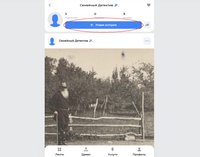
- нажмите кнопку «+ Новая история» в профиле пользователя.
Редактор историй
Редактор историй включает в себя несколько блоков-этапов.
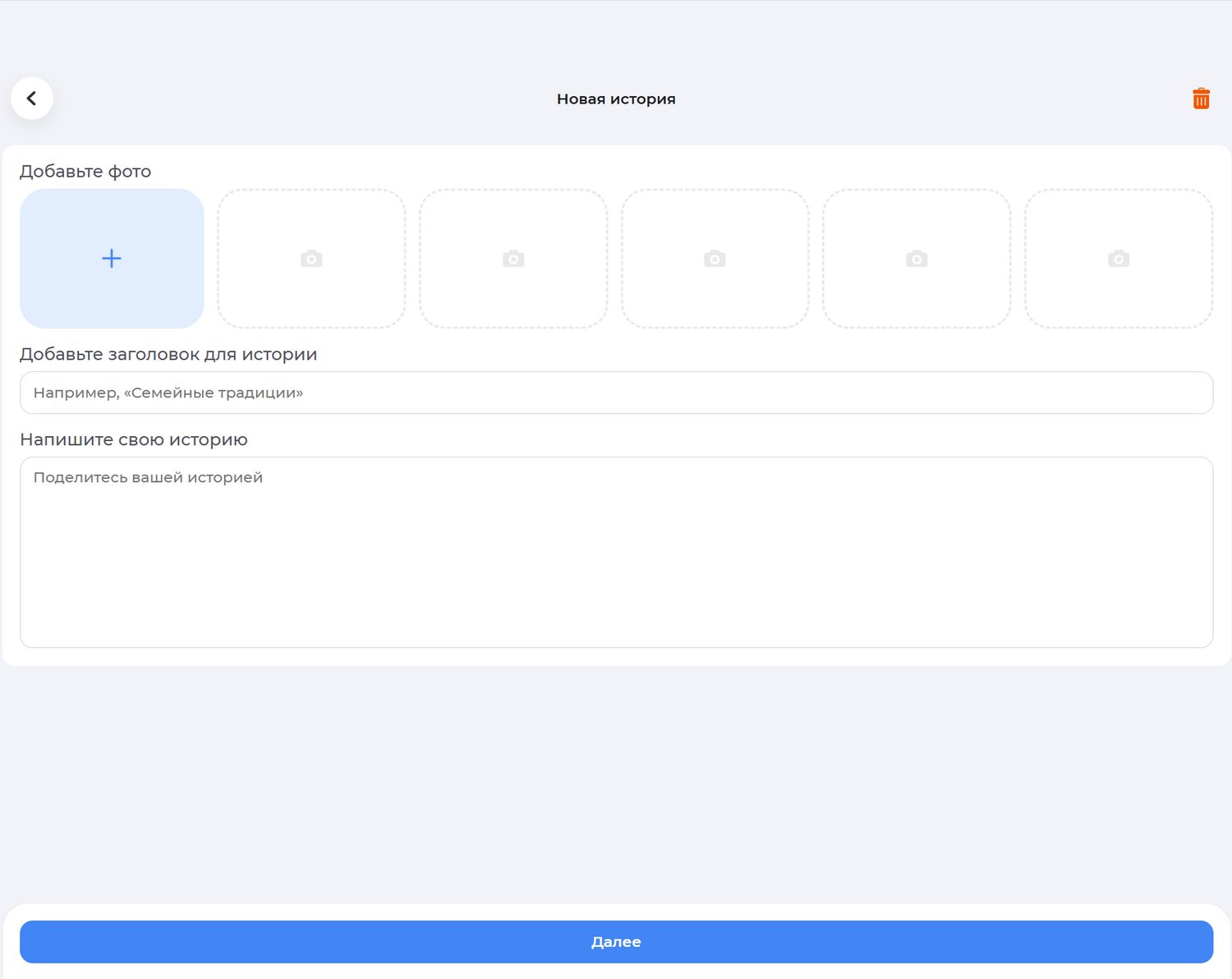
1. Текст и фотографии.
Для добавления фото нажмите плюсик и загрузите изображение с вашего устройства.
Напишите заголовок истории.
Напишите саму историю.
Затем нажмите «Далее».
2. Места, люди, даты.
На этом этапе вы можете добавить:
- географию события, нажав на соответствующее окошко,
- персон из вашего древа, с которыми связана история,
- дату истории,
- тип события (выберите из списка или создайте свой вариант),
- ключевые слова,
- до 10 файлов.
3. Приватность.
На этом этапе вы можете выбрать уровень приватности — кто сможет видеть вашу историю:
- все,
- мои подписчики и семья,
- только семья,
- только я.
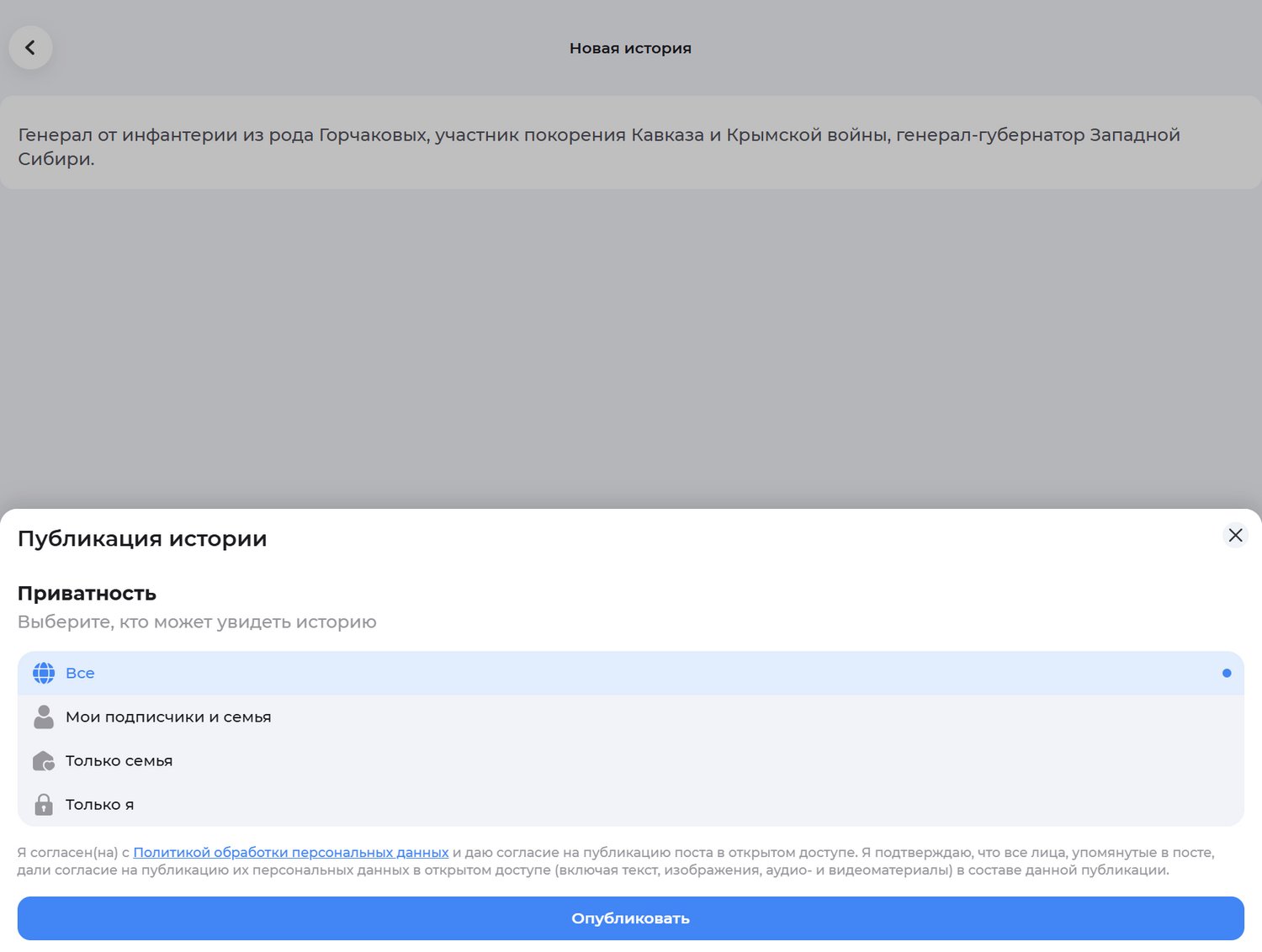
После нажатия кнопки «Опубликовать», ваша история появится в общей ленте или будет доступна только вам или вашей семье, в зависимости от выбранных настроек.
Редактирование и удаление историй
Для редактирования или удаления уже опубликованных историй (в том числе для изменения настроек приватности) также есть несколько вариантов.
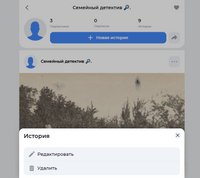
1. Откройте Ленту историй, зайдите в свой профиль пользователя, найдите нужную историю и нажмите три точки в правом верхнем углу. Выберите нужное действие.
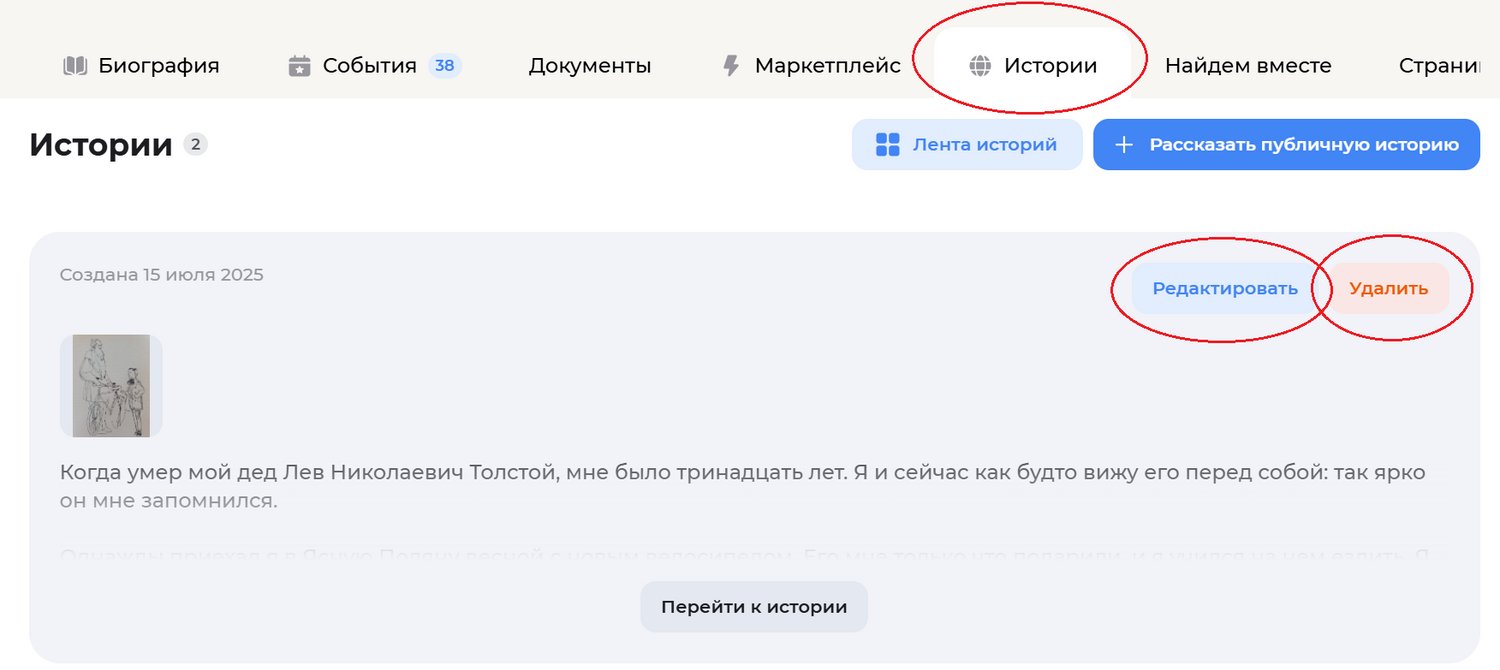
2. Зайдите в расширенную карточку той персоны, с которой связана нужная история. Перейдите на вкладку «Истории». Выберите «Редактировать» или «Удалить».
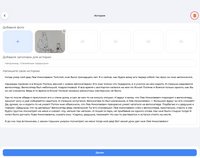
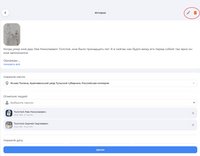
При редактировании откроется такая же форма, как и при создании истории. Внесите нужные изменения и снова нажмите «Опубликовать».
Из редактора историй ее также можно полностью удалить.
Семейный вопрос
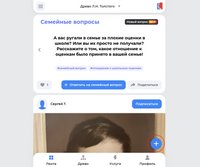
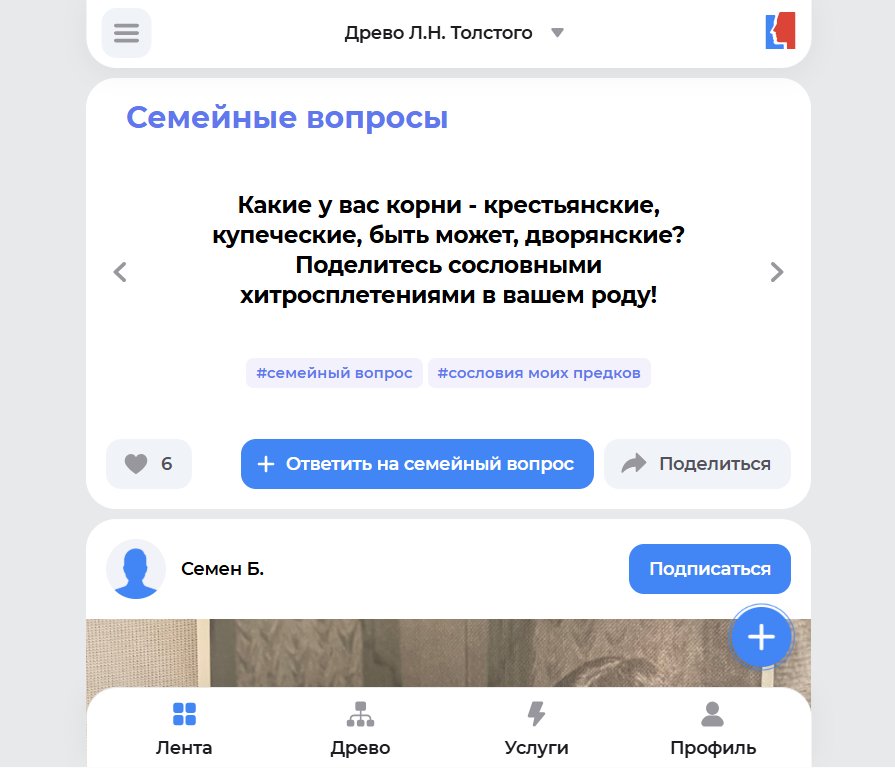
Вдохновением для написания семейной истории могут послужить семейные вопросы. Они отображаются в начале Ленты.
Чтобы написать свою историю на интересный вам вопрос, нажмите кнопку «+ Ответить на семейный вопрос». При написании ответа теги вопроса будут установлены по умолчанию на втором шаге.
Ссылкой на вопрос можно поделиться в соцсетях, нажав кнопку «Поделиться».
1279
Famiry Эксперт