
Персональные настройки древа
 6092
6092
 Famiry Эксперт
Содержание
Окно персональных настроек
По умолчанию в древе у персоны отображаются фамилия, имя, дата рождения, дата смерти и аватар. Вы можете самостоятельно настроить отображение у персоны в древе нужной вам информации. Для этого откройте «Настройки древа».
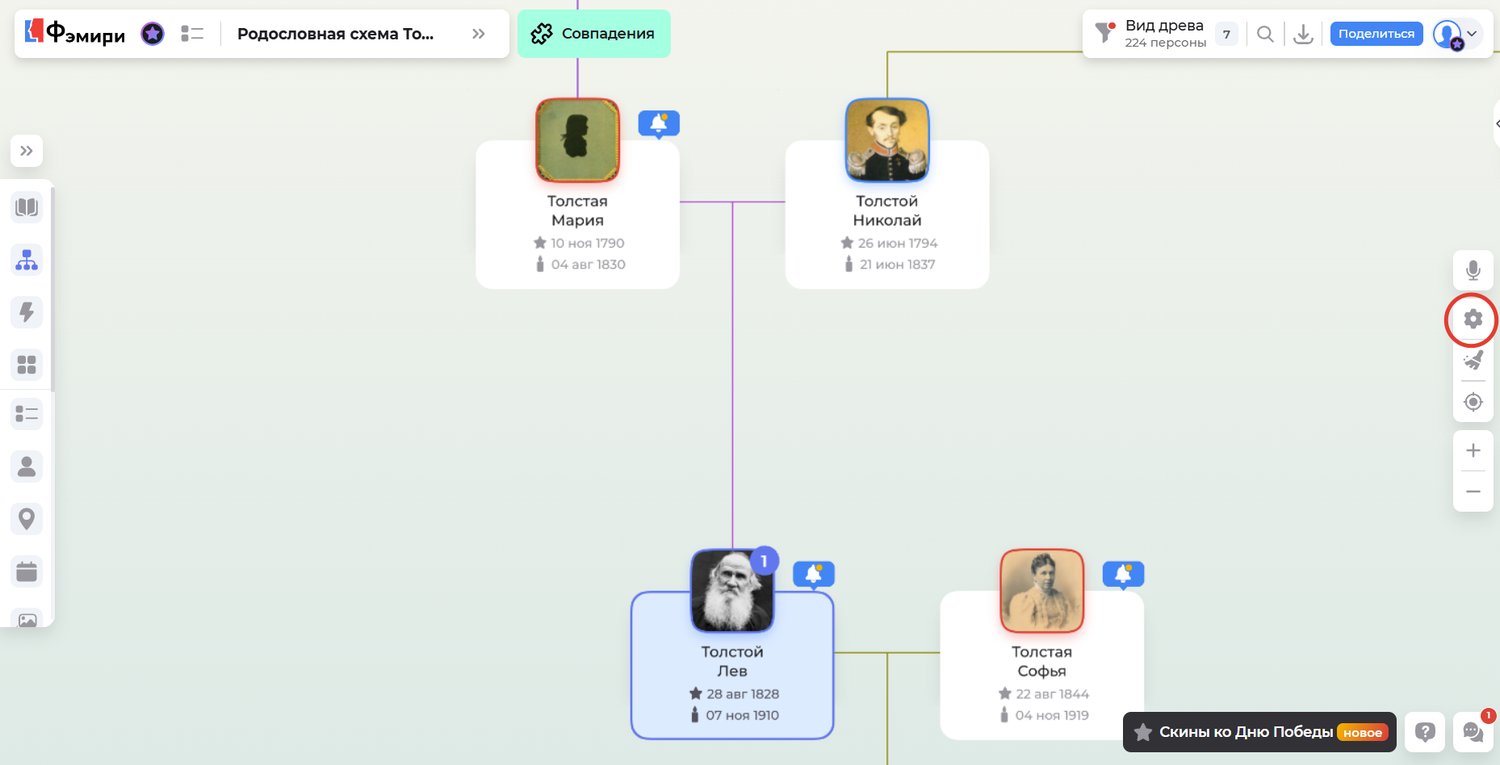
Проставьте галочки напротив той информации, которую вы хотите видеть у персон в своем древе.
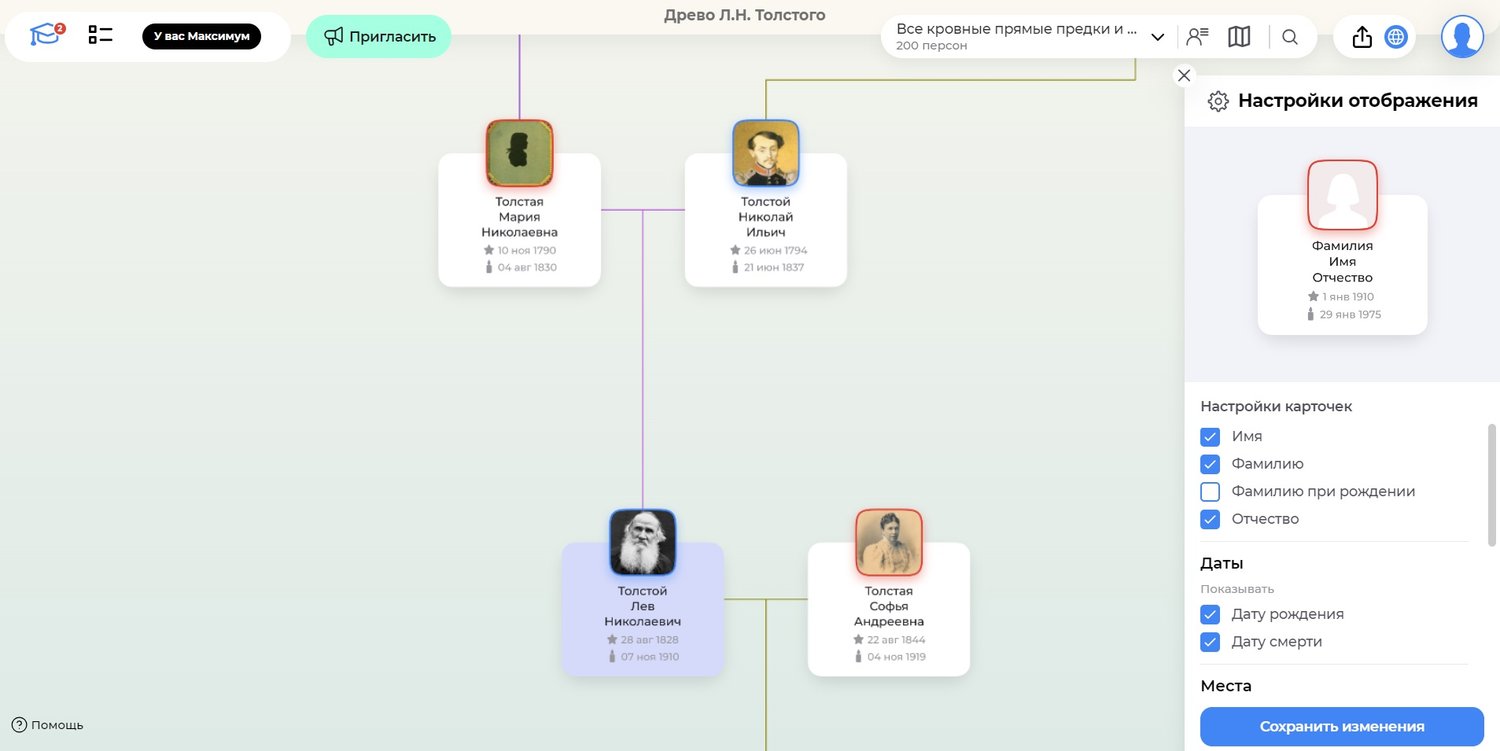
Прокручивайте окно настроек вниз, чтобы перейти к другим параметрам. Здесь можно выбрать варианты отображения имени, добавить даты и места рождения и смерти, место проживания, место погребения, возраст, отображение родственной связи. Умерших персон можно выделить, добавив иконку «свеча».
Пользователям с большими схемами доступна функция отключения аватаров персон для увеличения скорости загрузки древа. Для отключения отображения аватаров отметьте «Не показывать» в разделе настроек «Фотография».
Для пользователей с расширенными тарифами («Премиум» и «Про») здесь же есть возможность поменять общий фон доски древа и увеличить размер аватара.
В верхней части окна «Настройки» показан образец того, как будет выглядеть отображение персоны в древе при добавлении или удалении информации.
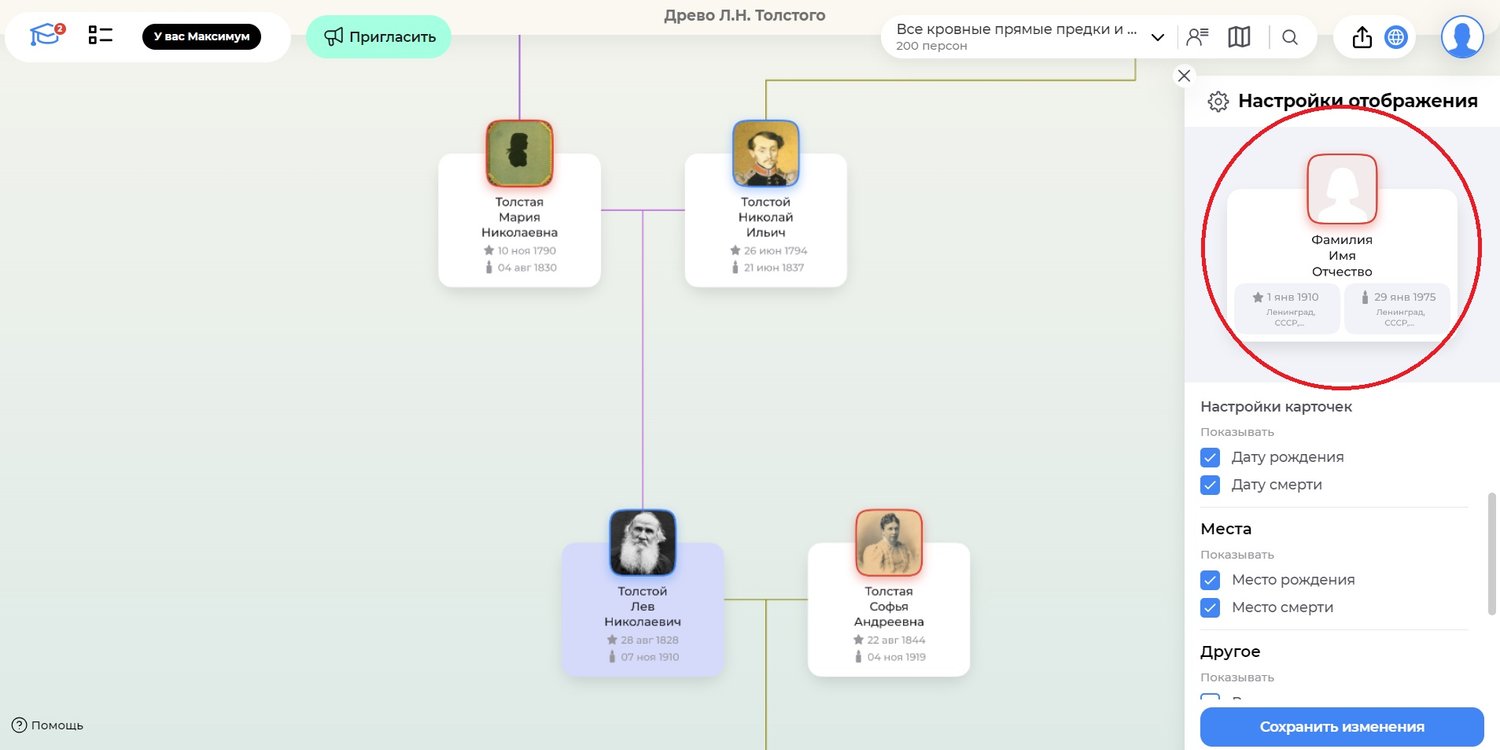
После того как вы закончите настраивать древо, нажмите «Сохранить изменения» и сверните окно с помощью крестика в верхнем левом углу.
При изменении настроек в одном древе другие ваши древа не будут затронуты. Вы можете настроить каждое свое древо по-разному.
Фон доски древа
По умолчанию фон доски
древа — стандартный.
Премиум-пользователям доступен функционал смены фона.
Для этого войдите в персональные настройки и выберите понравившийся фон.

Доступно для пользователей тарифов «Премиум» и «Про».
Кроме того, используйте эксклюзивные фоны, чтобы сделать ваше древо уникальным.
Добавьте фон в корзину, он станет доступным для выбора сразу после оплаты.
Прогресс-бар
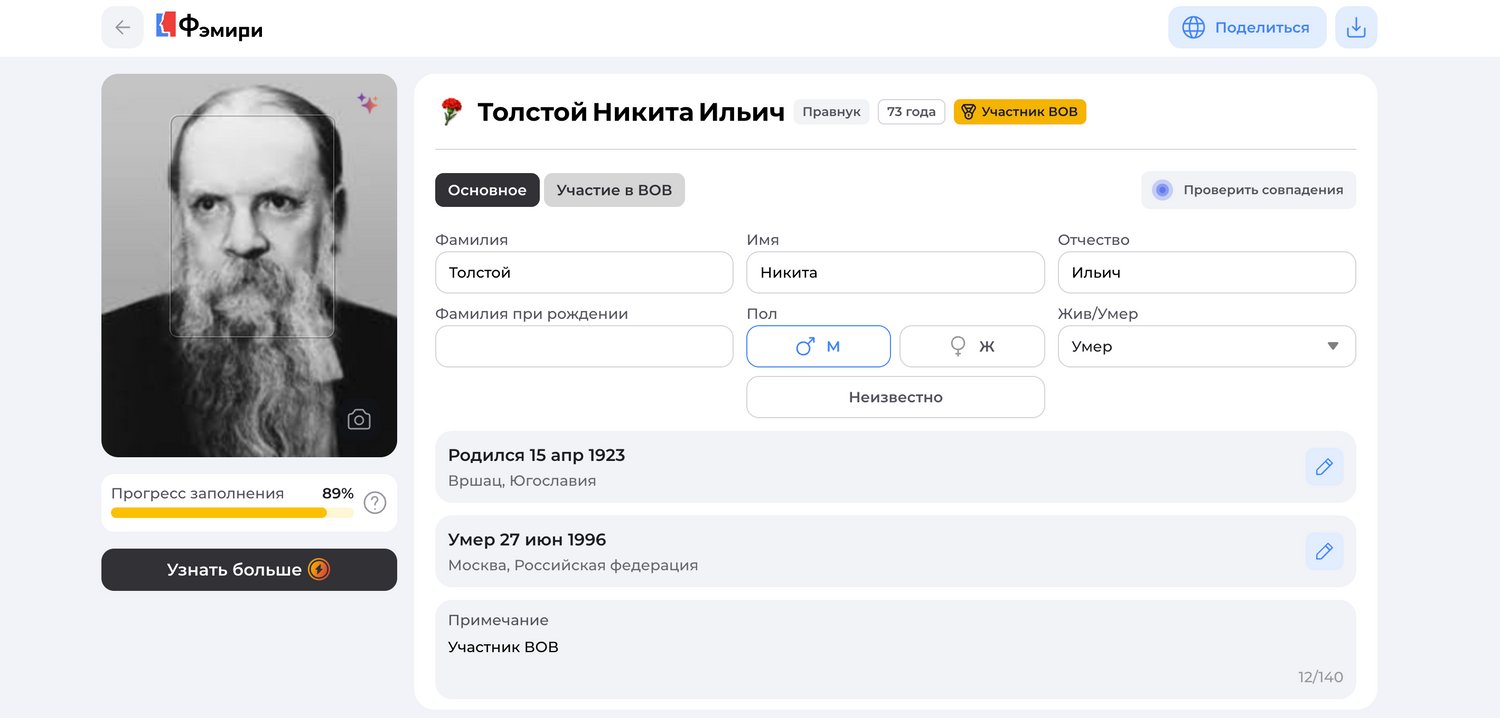
Прогресс-бар помогает оценить в режиме реального времени, насколько подробно заполнены генеалогические и биографические данные в карточках персон. Функция позволяет определить белые пятна в древе и прорабатывать их в первую очередь.
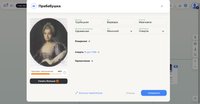
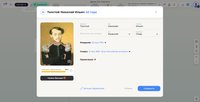
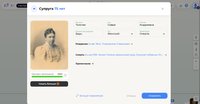
По умолчанию шкала прогресса отображается в малой карточке персоны под фотографией, а также ее можно увидеть при наведении курсора мыши на карточку персоны на доске древа.
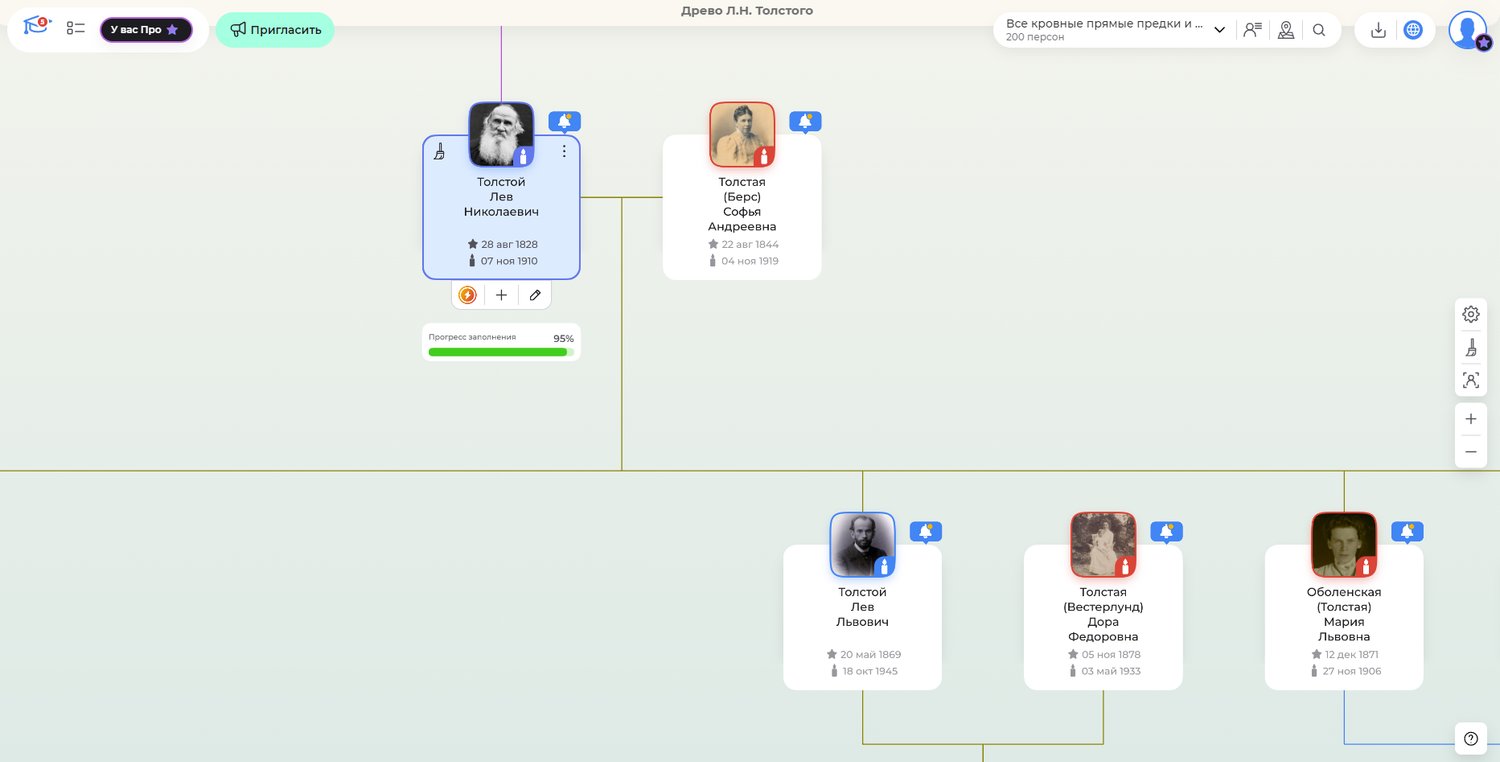
Но при желании прогресс-бар можно отобразить прямо в древе сразу у всех персон, чтобы отслеживать полноту заполнения стало еще удобнее.
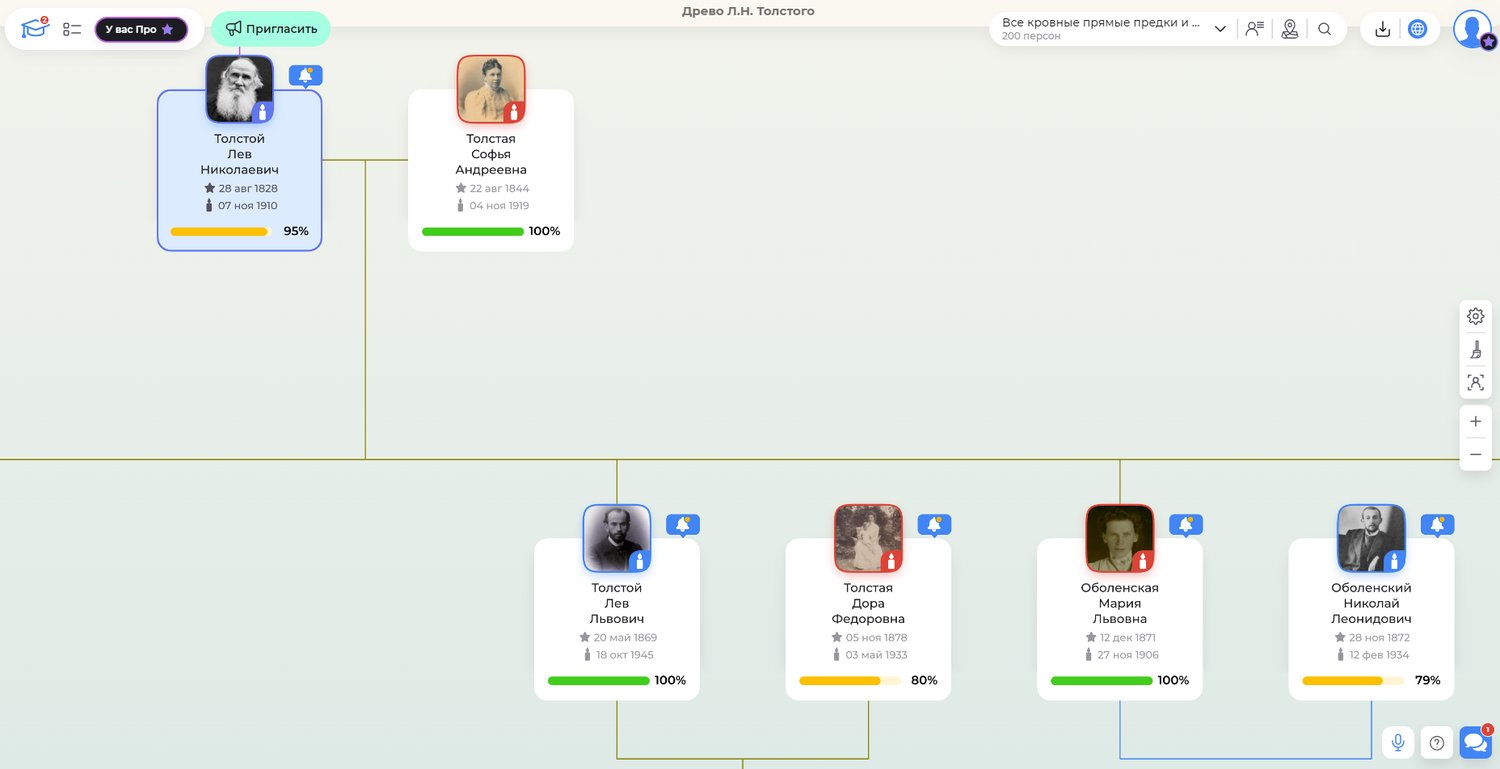
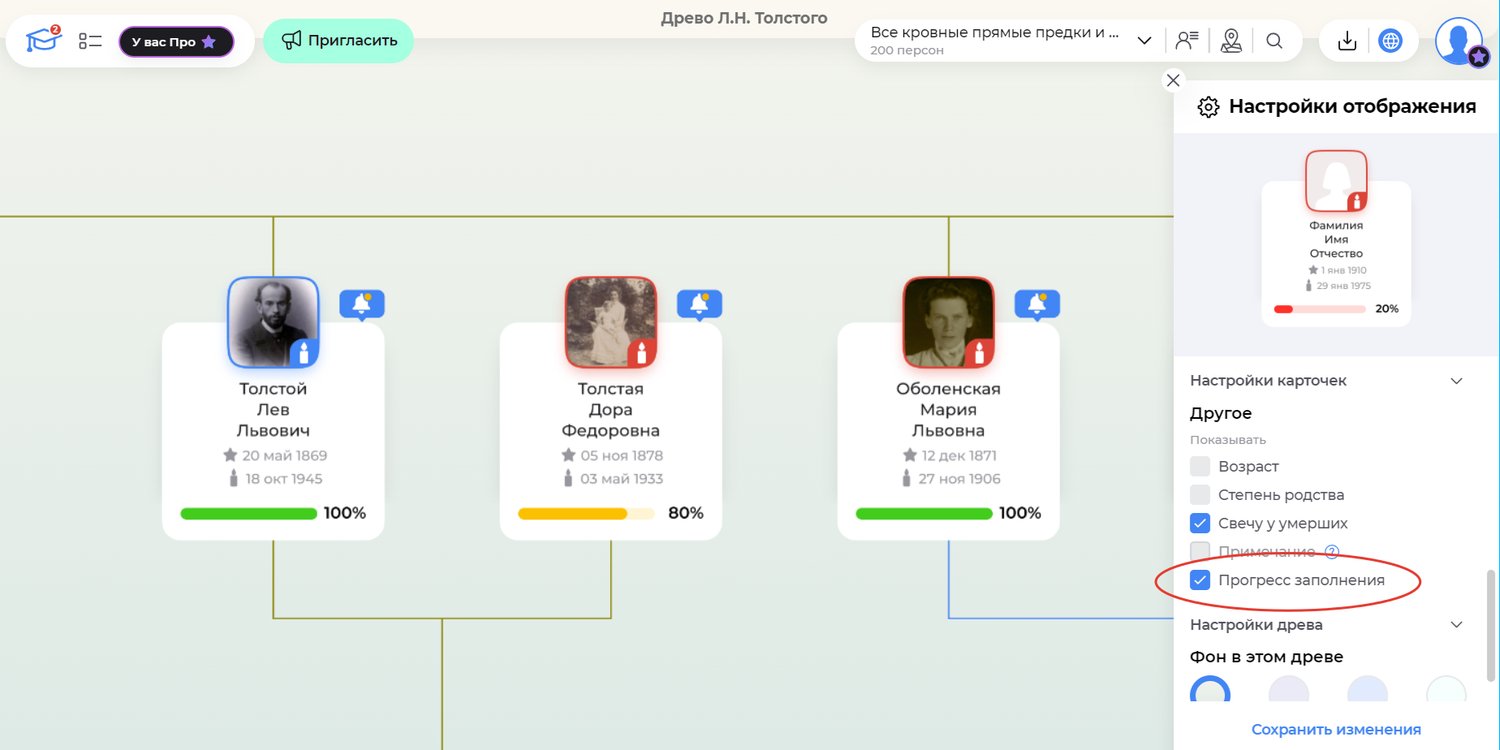
Для этого в персональных настройках выберите соответствующий пункт и нажмите «Сохранить изменения».
У персон с наиболее полно заполненными карточками шкала подсвечена зеленым цветом. Если данных недостаточно — желтым или красным.
Повысить прогресс заполнения можно, добавив ФИО, фотографию в профиль персоны, значимые даты, места на карте, заполнив расширенную карточку и вкладку «События».
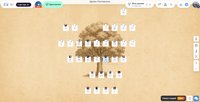
Пример использования прогресс-бара
Примечание
В малой карточке персоны есть поле «Примечание». Если вы являетесь пользователем расширенного тарифа, то с помощью персональных настроек вы можете вывести сведения из этого поля прямо на доску древа.
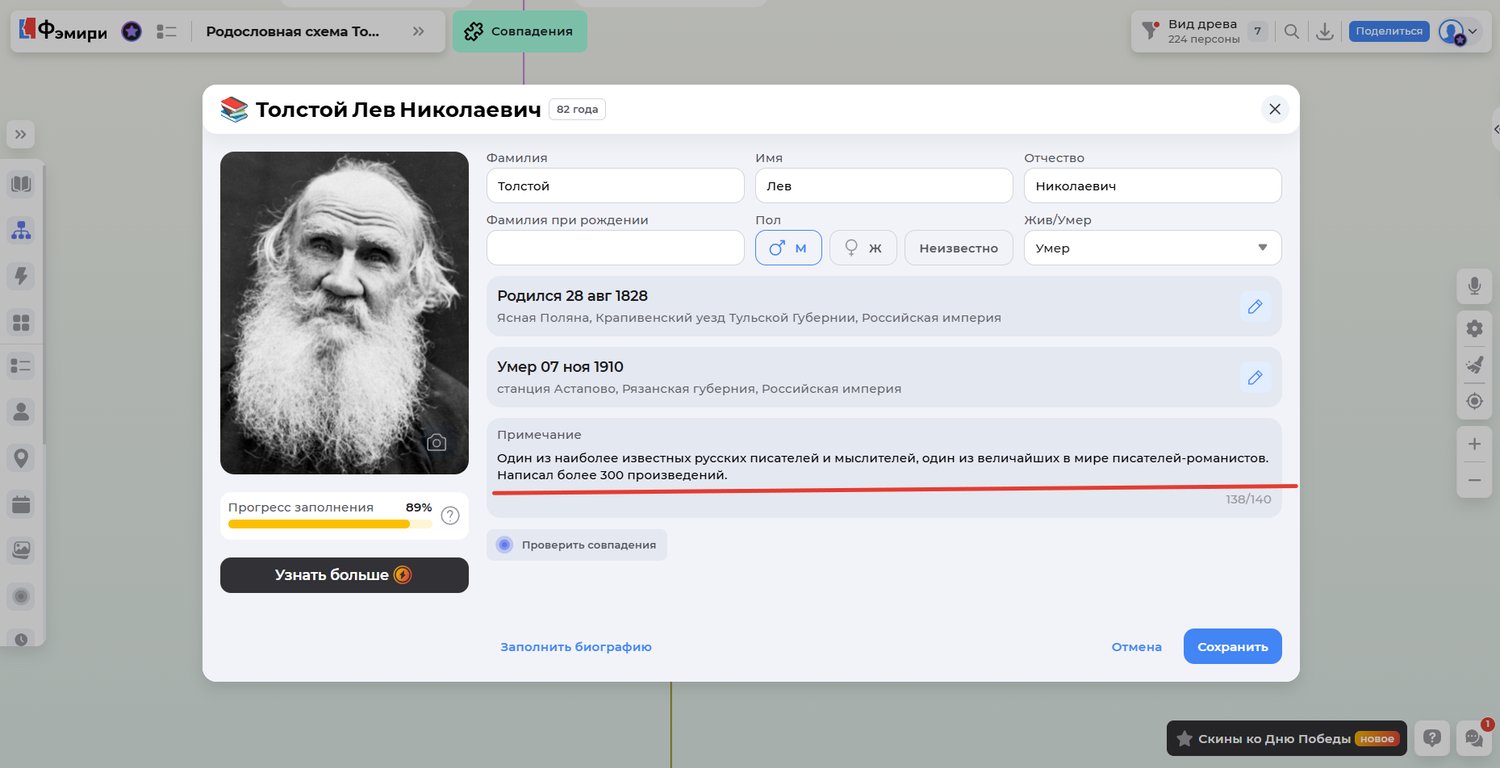
В нем вы можете отразить наиболее значимую информацию. Например, прописать сословие, род занятий, участие в каких-либо исторических событиях и т. п.
При включении соответствующих настроек поле «Примечание» будет отображаться как в малой карточке, так и в карточке персоны на доске древа. В малой карточке поле вмещает 140 символов. В древе будет выведено 45 первых символов.
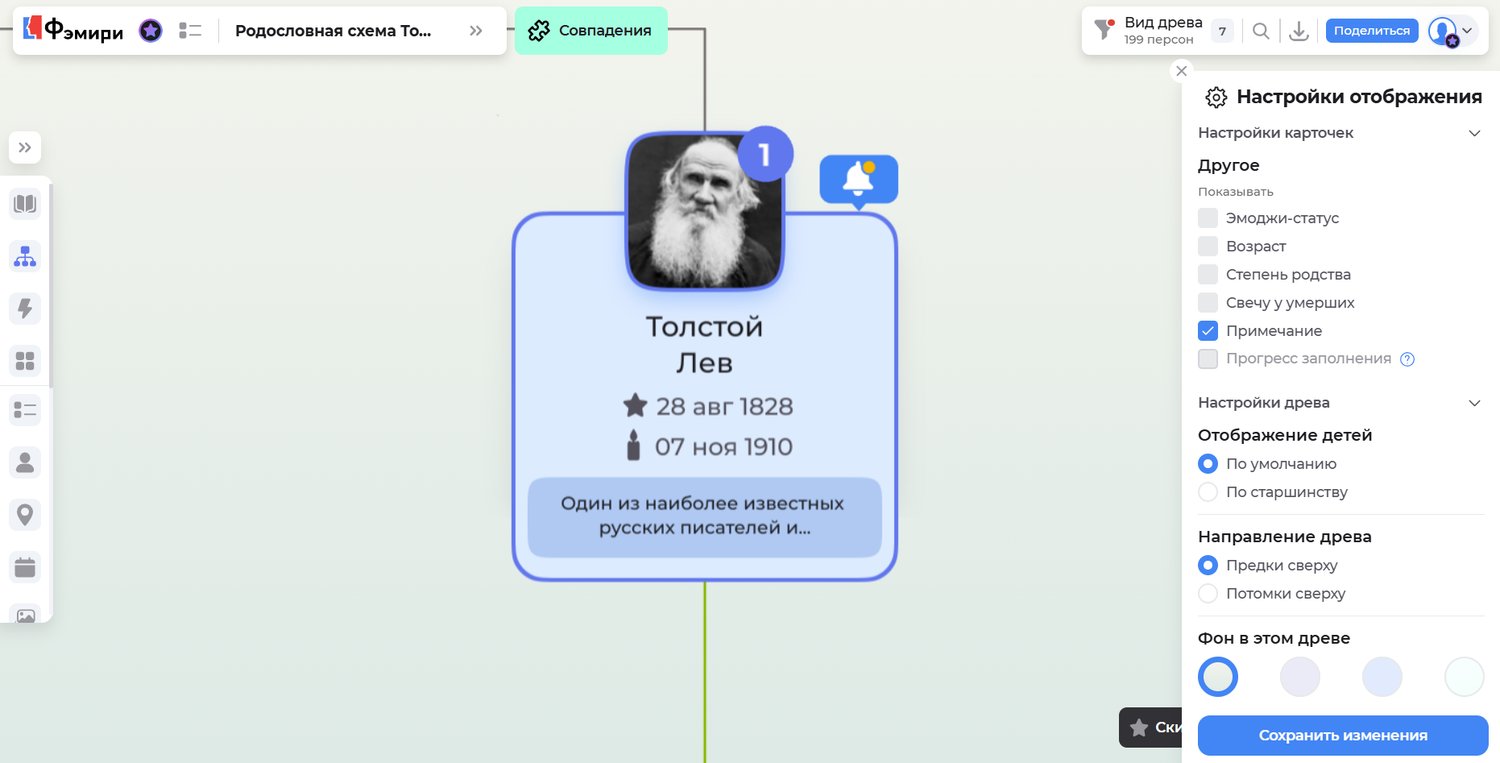
Чтобы добавить поле, откройте окно «Персональные настройки отображения» и поставьте галочку «Примечание». Затем нажмите «Сохранить изменения».
Примечание невозможно добавить одновременно с прогресс-баром. Чтобы добавить поле «Примечание», сначала снимите галочку с пункта «Прогресс заполнения».
Памятное оформление древа ко Дню Победы
В персональных настройках древа доступны памятные варианты оформления ко Дню Победы. Они помогают бережно выделить в семейном древе карточки героев семьи — участников Великой Отечественной войны, тружеников тыла и других близких, чья история особенно важна для вашей семьи.
Такое оформление делает древо более личным и помогает визуально подчеркнуть память о человеке, не меняя данные в карточке персоны.
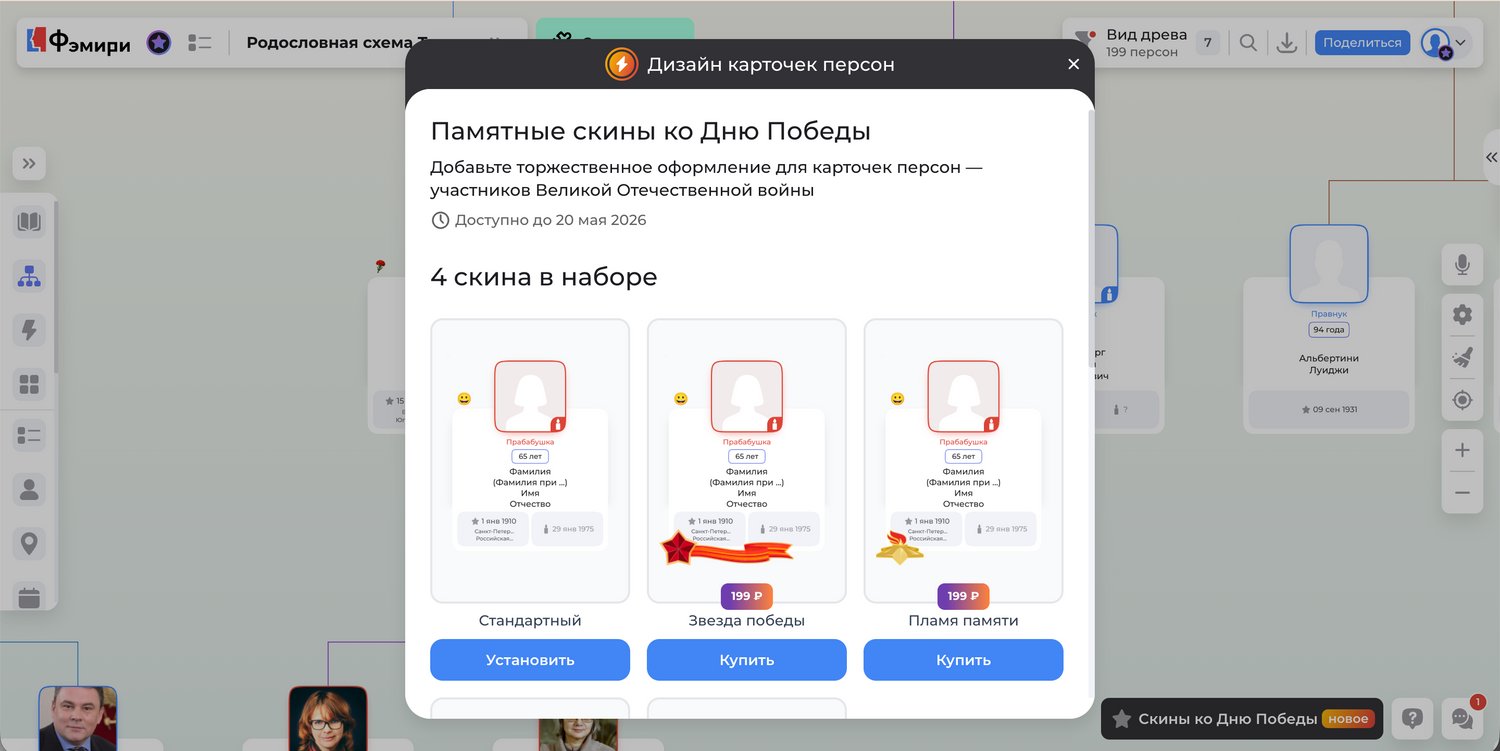
Что входит в оформление
К памятному оформлению относятся специально разработанные скины карточек персон в тематике Дня Победы. В зависимости от доступной коллекции это могут быть варианты с памятной лентой, звездой, пламенем и другими символами.
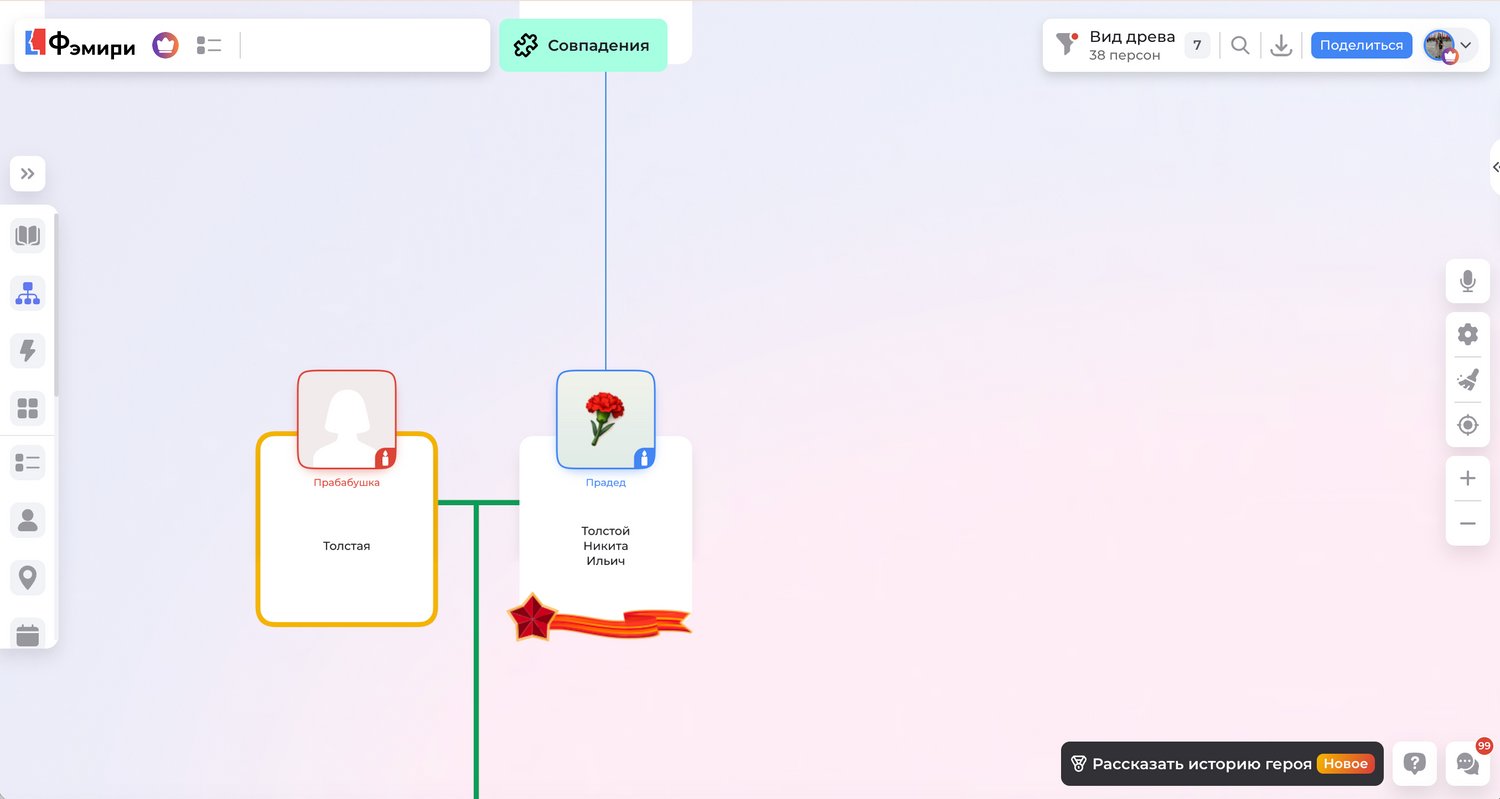
Оформление устанавливается для выбранной карточки персоны и становится частью визуального вида вашего древа.
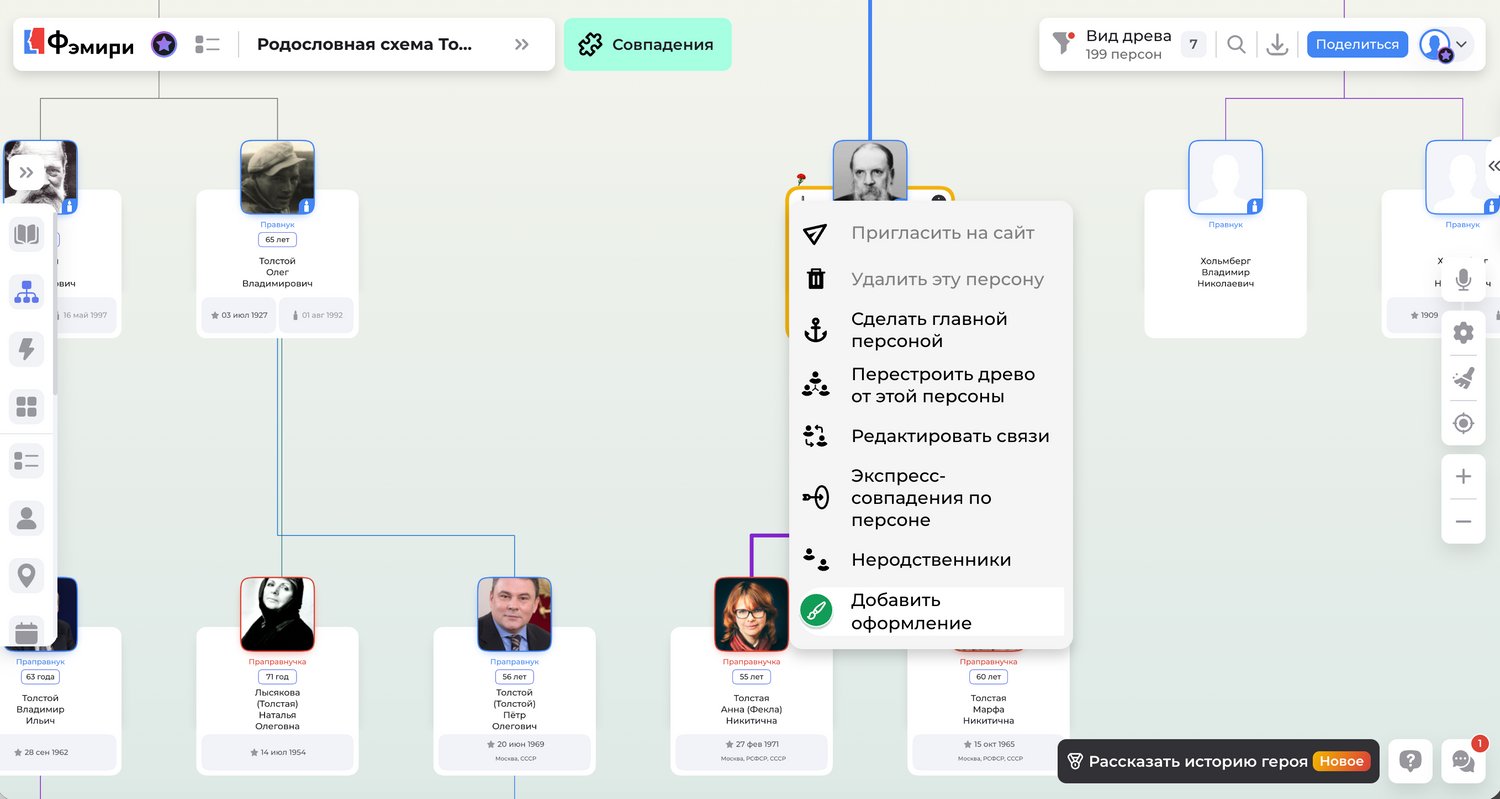
Как установить оформление
- Выберите нужную персону в древе.
- Нажмите на меню действий у карточки персоны в правом верхнем углу спрайта (три точки).
- Выберите пункт «Добавить оформление».
- В открывшемся окне «Дизайн карточек персон» выберите подходящий вариант.
- Подтвердите установку оформления.
После этого выбранный дизайн появится на карточке персоны в древе.
Важно! Памятные варианты оформления относятся к дополнительным элементам персонализации и доступны на платной основе. Стоимость может отличаться в зависимости от выбранного оформления, тарифа и действующих условий в сервисе. Актуальная цена всегда показывается в окне выбора перед установкой.
Некоторые коллекции оформления могут быть сезонными или ограниченными по времени.
Другой способ отметить героя в древе
Если вы хотите выделить карточку персоны без покупки оформления, можно использовать бесплатную памятную гвоздику из раздела эмодзи. Ее можно добавить на карточку персоны или установить как аватар.
Это простой способ отметить в древе героев семьи и сделать память о них более заметной в древе.
Подробнее о памятных эмодзи читайте в инструкции по заполнению карточки персоны.
6092
Famiry Эксперт