
Семейный архив онлайн: как хранить фотографии, документы и голоса предков в родословном древе

Почти в каждой семье есть такая коробка, внутри которой — фотографии с обрезанными краями, чьи-то письма, комсомольский билет, диплом с незнакомой печатью. Пока рядом есть бабушка, все понятно: вот ее двоюродный брат, вот дом в Калуге, вот тетя Валя, которую все звали Лялей. Через одно поколение та же коробка превратится в загадку, разгадать которую будет совсем не легко.
Разные генеалогические сервисы предлагают решение: отдельное хранилище для семейного архива, десятки гигабайт под фотографии и сканы документов, папки, привязка файлов к людям — все это внутри платной подписки. Направление верное. Но дело не в количестве гигабайт.
Почему гигабайты — это еще не семейный архив
Место под файлы — самая простая часть задачи. Сто гигабайт решают вопрос «куда положить», но не отвечают на вопрос, который возникает через пять или двадцать лет: кто на этом снимке, в каком году он сделан и почему семья его хранит.
Поэтому в Famiry семейный архив устроен иначе. Фотографии, сканы документов, аудио- и видеозаписи хранятся не в отдельном файловом разделе, а прямо в биографии предка — в расширенной карточке персоны в семейном древе. Снимок сразу связан с конкретным предком, событием и местом, а подпись к нему находится в том же месте, что и сам файл. Загружать медиа в карточки можно с первого дня существования сервиса: это не новая функция, а то, на чем изначально построено древо. Сервис Famiry сразу создавался как экосистема для семейной истории, а не просто схема родства.
Расширенная карточка персоны: страница жизни, а не папка с файлами
При исследовании рода собирается не просто сухая информация в виде дат и мест, но и интересные рассказы, воспоминания о наших предках, фотографии, документы.
Расширенная карточка — это раздел семейного древа, куда вносится все, что вы знаете о человеке, подробные генеалогические и биографические сведения отдельно о каждом родственнике. Открывается он двойным кликом по персоне на доске древа или кнопкой «Заполнить биографию».
Верхняя часть — привычные генеалогические поля: имена, даты, места. Рядом есть блоки «Родители» и «Семья», через которые удобно добавлять новых родственников, не возвращаясь в древо.
Ниже начинается то, ради чего карточку и называют расширенной, — объемная страница для подробного рассказа о жизни. Здесь нет ограничения в одно поле «Биография» на триста символов: вы пишете столько, сколько знаете, и добавляете к тексту все, что нашли: медиа, сканы источников, ход исследования. Подробный разбор полей и вкладок есть в инструкции о расширенной карточке персоны.
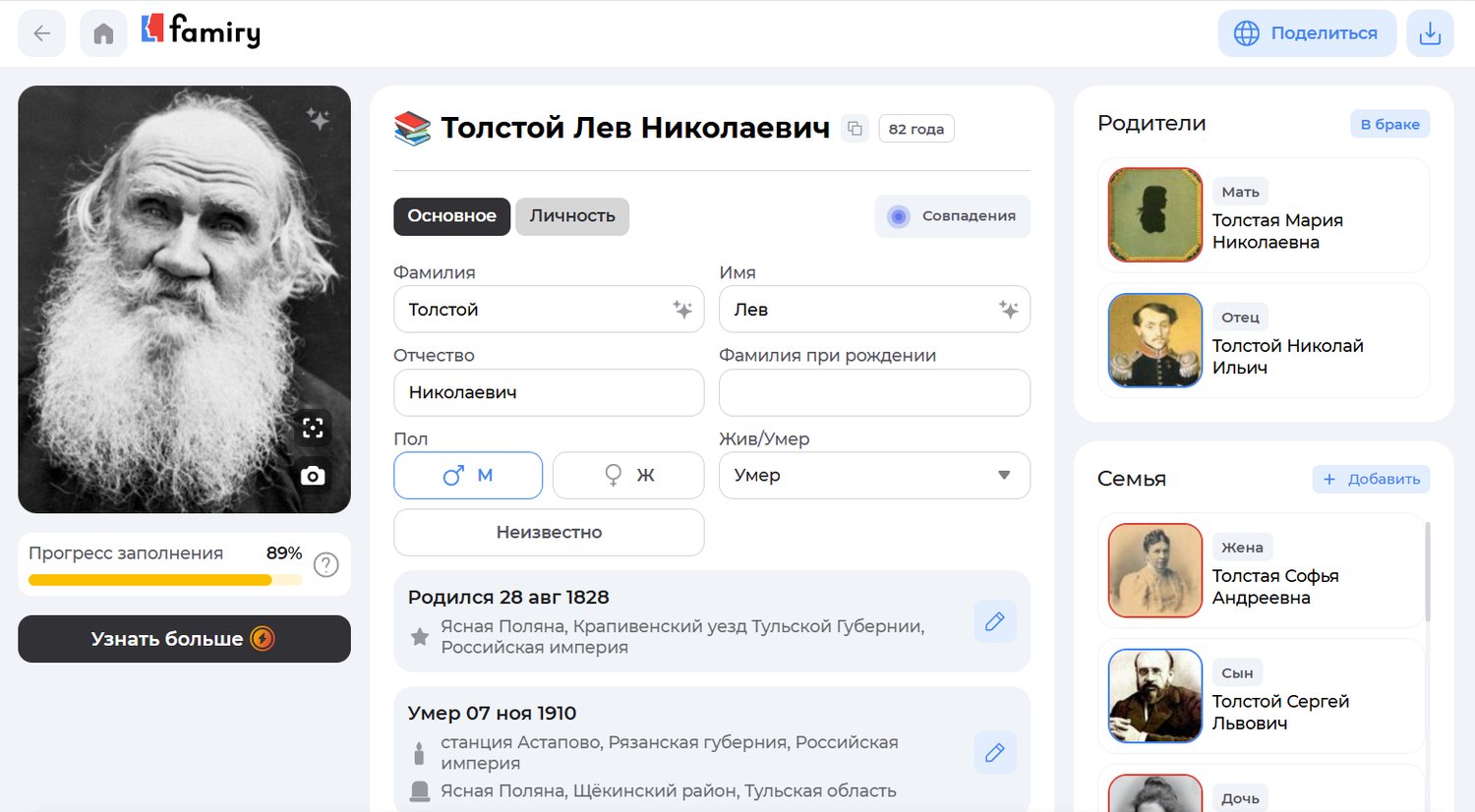
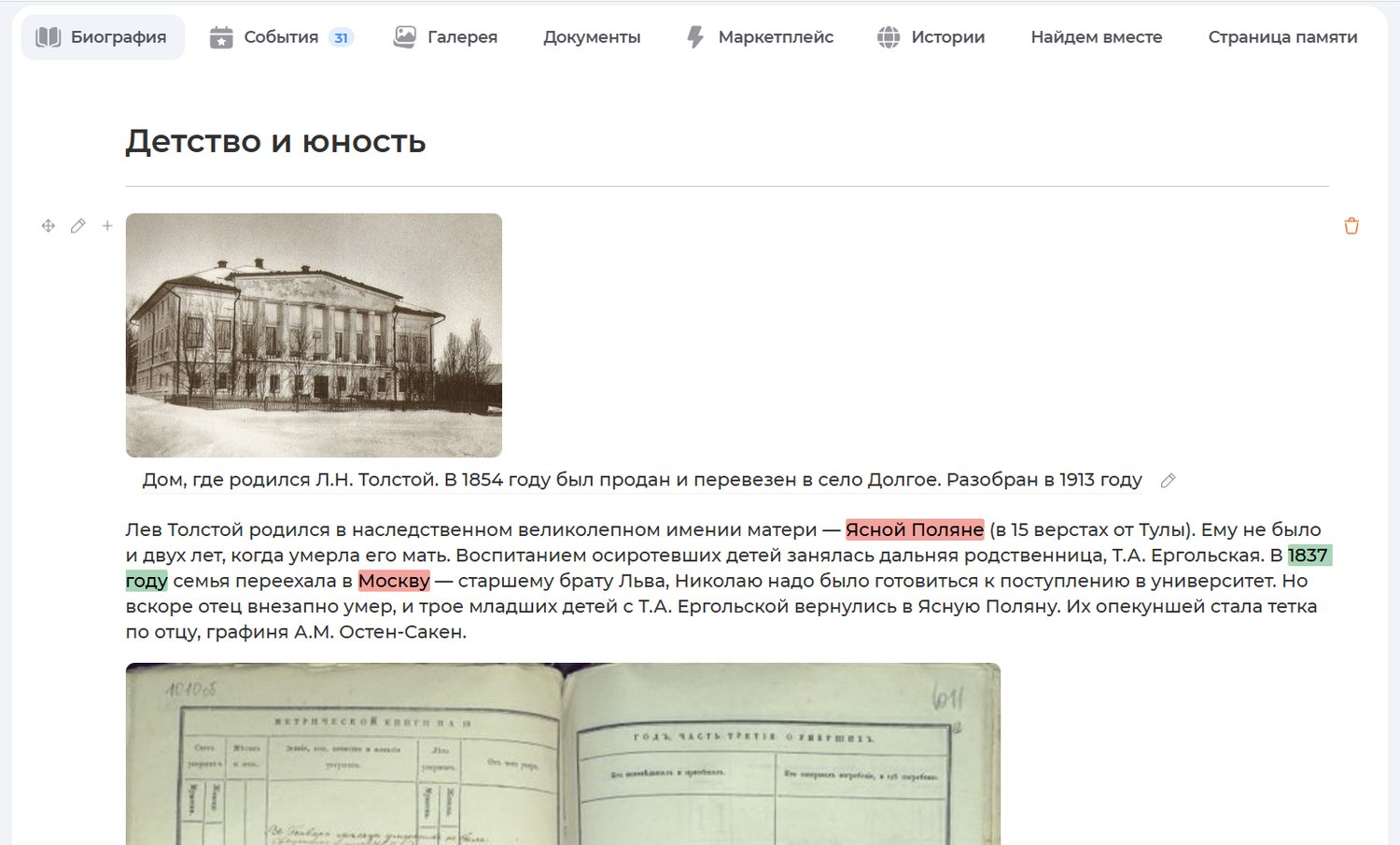
Фрагменты расширенной карточки в семейном древе Л.Н. Толстого в сервисе Famiry / Источник: famiry.ru
Биография предка: когда текст, фотографии и голос складываются в одну историю
Расширенная биографическая страница — это бесконечная лента блоков. Абзац воспоминаний, фотография с подписью, скан метрической записи, запись голоса, цитата из письма — все идет в том порядке, в каком складывается рассказ. Здесь фотографии и документы не будут находиться отдельно от подробного описания события, места или человека. Опишите часть жизненного пути, а рядом добавьте фотографию, отражающую момент. Блоки свободно меняются местами: если нашелся новый документ, достаточно перетащить блок.
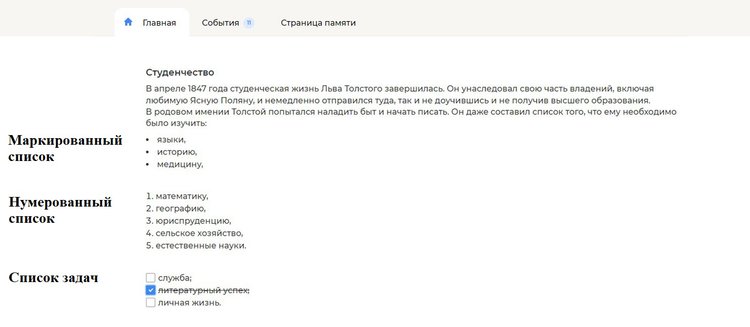
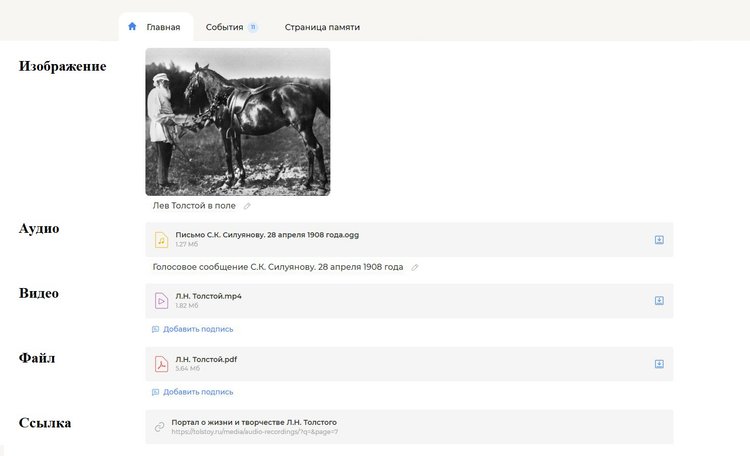
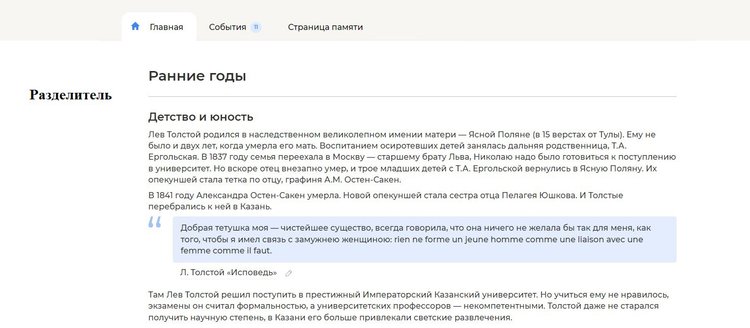
Оформляйте биографию удобно и функционально, выделяйте важные места. Добавляйте текст, заголовки, списки, цитаты, разделители, изображения, аудио, видео, ссылки и файлы. Изображения загружаются в jpg и png размером до 10 МБ, аудио — до 100 МБ, видео — до 200 МБ; к каждому файлу добавляется подпись: запишите, кто на снимке и что за событие происходит. Подробности с пошаговыми примерами — в инструкции как добавить текст, фото и видео.
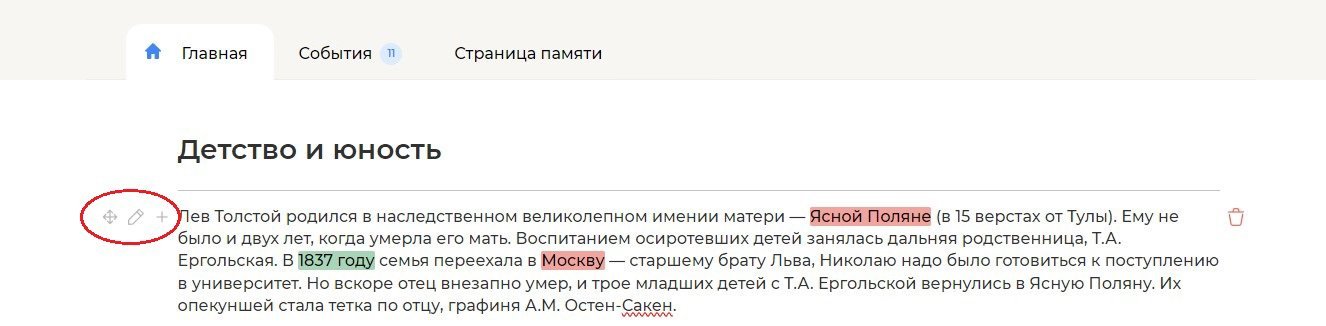
Инструменты в расширенной карточке в сервисе Famiry
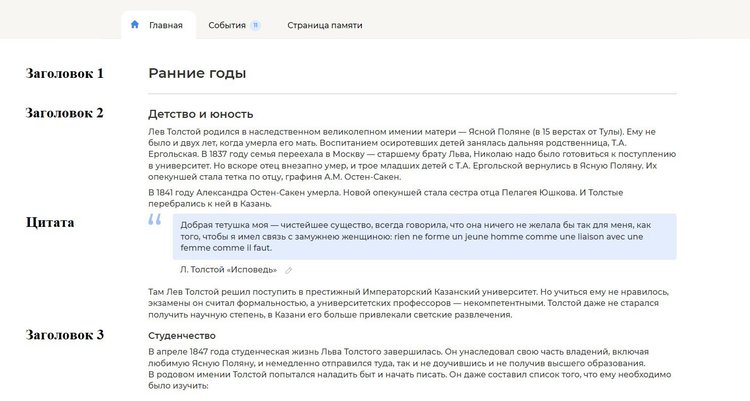
Несколько деталей, которые делают карточку еще удобнее:
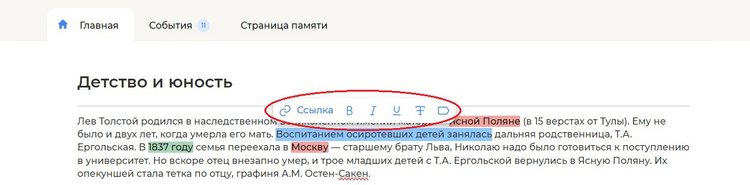
Цветные маркеры смысла. В панели форматирования текста доступны функции редактирования текста и добавления маркеров — смысла. С их помощью вы можете выделять информацию, относящуюся к определенной категории. Длинную биографию потом легко перечитывать по разметке: взгляд сам находит нужное.
- синий — упоминание имени персоны,
- красный — упоминание мест,
- зеленый — даты или временные периоды,
- фиолетовый — упоминание фамилии, рода.
План исследования. Исследование рода редко делается за один вечер. В карточке предусмотрен блок «Список задач». Отобразите в нем все планы по изучению биографии конкретной персоны. Например, расспросить тетю Таню, отправить запрос в архив, проверить метрическую книгу онлайн и т.д.. Ставьте отметки по мере выполнения. Так вы не запутаетесь, что уже сделано, а что нет.

Пример заполнения списка задач
Места и обстоятельства. Страница не ограничивает вас в добавлении сведений. Добавляйте любую нужную вам информацию, в том числе, например историческую справку о селе, где родился предок, или историю дома, в котором семья жила до войны. Все это останется рядом с биографией, а не в отдельном файле.
Голос. В карточку можно добавить аудиозаписи — рассказ о предке, его любимую песню, важные для семьи аудиосообщения. Это не просто хранилище, но и диктофон. Записывайте прямо в древо интервью с родственником, и файл сразу сохранится в нужной карточке.
Но и это еще не все.
Разметка лиц: фотография сама подсказывает, кто на ней
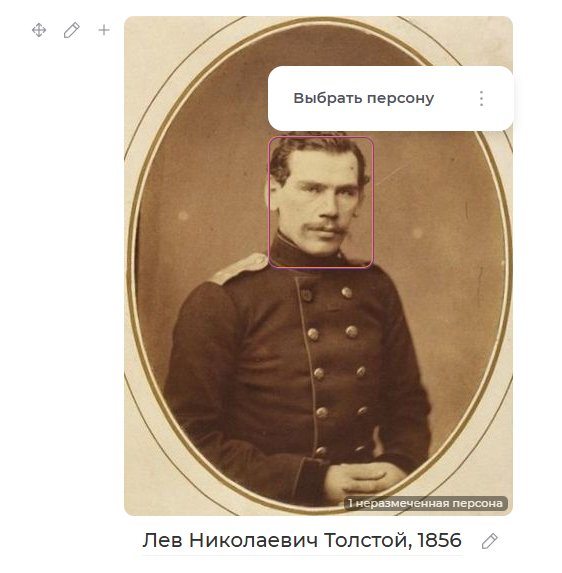
Лица на загруженных фотографиях сервис находит автоматически и показывает, сколько людей на снимке еще не отмечено. Вы выбираете человека из своего древа — и теперь при наведении курсора на лицо видно его имя
Дальше работает память сервиса: однажды отмеченного человека он начнет узнавать и предлагать на других фотографиях, в том числе в карточках других родственников. Одна общая фотография может хранить отметки десяти человек, и из этих отметок у каждого собирается личный альбом.
Цифровые альбомы: семейная галерея, тематические подборки и фотокнига
Все изображения, которые вы добавляете в карточки, попадают в общую галерею древа — это ваш цифровой семейный альбом. Его можно открыть целиком или отсортировать по персонам и темам.
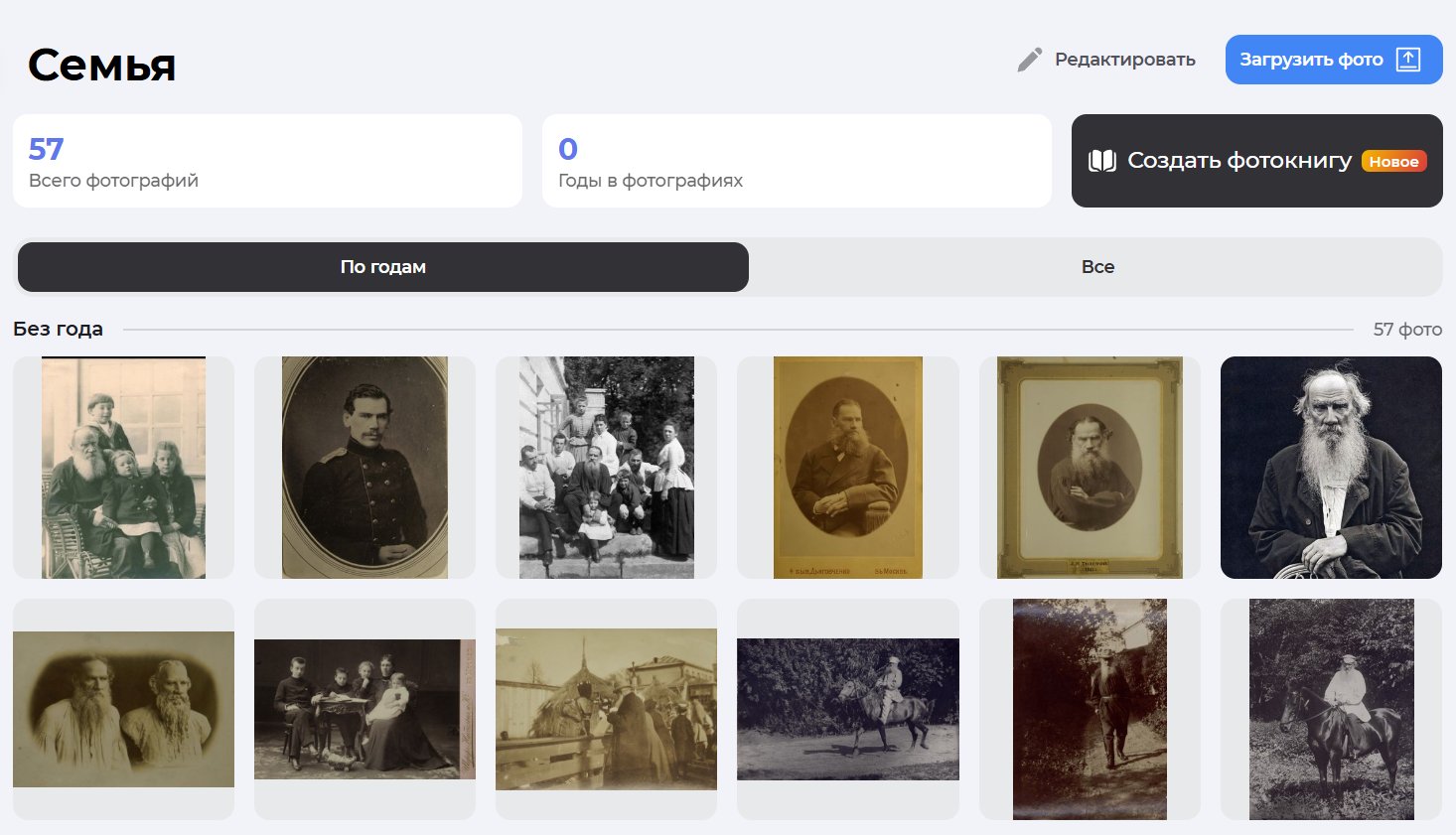
Галерея фотографий в семейном древе Л.Н. Толстого в сервисе Famiry
У каждого родственника на древе параллельно складывается свой альбом: вкладка «Галерея» в его карточке собирает все фотографии из биографии и малой карточки, а новые загружаются прямо туда кнопкой «Загрузить фото».
Отдельная история — тематические альбомы. Они собираются по сюжетам: свадьба, дети, путешествия и другое. Из любого альбома можно автоматически собрать фотокнигу: сервис сам расставит фотографии по страницам, вам останется только по желанию добавить подписи или поменять фото местами и заказать печать и доставку — так семейный архив получится не только сохранить, но и подарить на бумаге.
Галерея принимает больше форматов, чем биография: .bmp, .jpeg, .jpg, .jpe, .png, .webp, и файлы загружаются сразу пачкой. Остальные тонкости собраны в статье о галерее.
Документы, события и страница памяти: где что хранить
Для большей систематизации информации о персоне у карточки есть дополнительные вкладки под разные типы сведений:

«Документы» — страница для сканов метрик, справок, писем и наградных листов с текстовыми пояснениями к ним.
«События» — важные даты списком; рождение, брак и смерть появляются автоматически. Добавляйте сюда абсолютно любые события из жизни персоны, отмечайте на карте, где они происходили, и упоминайте других родственников, связанных с ним — событие отразится и в их карточке тоже.
«Участие в ВОВ» открывается после заполнения истории героя: фронтовой путь, подвиги, награды — и у персоны в древе появляется отметка участника войны.
«Личность» хранит то, что обычно теряется первым: род занятий, хобби, характер, внешность, языки.
«Контакты» — адреса, телефоны, соцсети живых родственников.
«Истории» собирают в отдельную ленту семейные легенды и воспоминания. Ими легко делиться со всеми или только с избранными.
«Маркетплейс» — место, где задачу по архивному поиску принимает профессиональный генеалог, и результат придет и сохранится прямо в нужной карточке.
«Страница памяти» — спокойная страница об ушедшем человеке с автоматически сгенерированным QR-кодом: его размещают на памятнике или в семейной книге, чтобы история была доступна всем.
Что доступно бесплатно и что будет с файлами без подписки
Даже в бесплатной версии можно добавить несколько изображений к персоне — чтобы начать собирать семейный архив и понять, подходит ли вам такой способ хранения, платить не нужно. Загрузка аудио- и видеофайлов, а также вкладки «Личность» и «Контакты» открываются на премиум-тарифах.
И главное: загруженные файлы не удаляются, если вы перейдете с платного тарифа на бесплатный. Архив, который вы собирали месяцами, остается с вами — сервис не держит ваши семейные фотографии в заложниках у подписки.
С чего начать, если фотографий много, а времени мало
Не пытайтесь оцифровать коробку за один вечер. Начните с одного человека, о котором знаете больше всего, и откройте его расширенную карточку. Напишите то, что помните, своими словами: имена, адреса, две-три истории. Добавьте пять фотографий и отметьте на них лица. Запишите на телефон один разговор со старшим родственником и прикрепите его к карточке.
Этого хватит, чтобы увидеть разницу между архивом и папкой с файлами. Запланируйте продолжить эту работу постепенно и через год у вас будет не список файлов вроде IMG_2487, а истории родных людей, которыми можно поделиться с семьей.
Биография — один из трех разделов расширенной карточки персоны. Его название говорит само за себя — каждой персоне в вашем древе вы можете добавить практически бесконечную ленту с описанием жизненного пути, добавить туда разнообразные медиафайлы и даже оставить заметки. О разделах «События» и «Страница памяти» мы расскажем в других статьях.
 7871
7871
 Александра Акименко